Windows 版の Orca から WSL2(Ubuntu)へ SSH 接続して、画面は Windows のまま開発環境だけ Linux 側にまとめる、という構成の解説記事を読んだ。
- Windows版OrcaからWSL2(Ubuntu)へSSH接続する(festiva1300 氏、2026-07-25)
手順そのものは元記事がよくまとまっている。ここで掘るのは次の 2 点に絞る。
- 元記事には書かれていない、Orca 公式ドキュメント側にだけある前提条件
- 元記事がトラブルシューティングとして挙げている
Node.js not found on remote hostがなぜ起きるのか
後者は Orca 固有の不具合ではなく、SSH とシェル初期化が噛み合ったときに出る、汎用的な罠だった。
前置き: 筆者の手元は macOS で、Windows + WSL2 の実機検証はしていない。この記事で「確認した」と書いているのは、Orca 公式ドキュメント・nvm のインストーラのソース・bash と Ubuntu の既定
~/.bashrcの挙動といった、実機なしで裏が取れる範囲に限る。Orca の UI ラベルや接続の可否そのものは元記事の記述に依っている。Orca が実際にどの形でリモートのコマンドを起動しているか(対話シェルなのか否か)も未検証で、以下では「非対話シェルでコマンドを叩く一般的な SSH クライアント」としてモデル化している。
先に結論
Node.js not found on remote host は SSH の失敗ではない。噛み合っているのは次の 2 つだ。
- nvm は読み込み行を
~/.bashrcの末尾に追記する - Ubuntu の
~/.bashrcは冒頭で非対話シェルをreturnする
結果、非対話シェルでは末尾の nvm 行に到達せず、PATH に node が入らない。対処は「nvm の読み込みをガードより前に移す」。根拠と手順は後述する。
Orca の SSH worktrees は何をリモートに置くのか
まず前提の整理から。Orca は Stably 社が開発している ADE(Agent Development Environment)だ。Claude Code や Codex CLI といった CLI エージェントを git worktree ごとに並列実行するデスクトップアプリで、GitHub 上では MIT ライセンスで公開されている。ターミナルから同じ方向に進化した Warp の ADE 化と並ぶ、いわば同世代の道具立てになる。
その機能のひとつに SSH 接続があり、これを WSL2 に向ける、というのが今回の構成だ。
Orca の SSH worktrees のドキュメントによると、SSH ターゲットを使ったときの役割分担はこうなっている。
- git worktree はリモート側に作られる
- エージェントはリモート側で実行される
- エディタ・差分・ブラウザは手元のまま(ファイルイベントを同期している)
つまり「Windows のアプリから Linux のファイルを開く」のではなく、作業の実体を丸ごと Ubuntu 側に置いて、UI だけ Windows に残す構成になる。
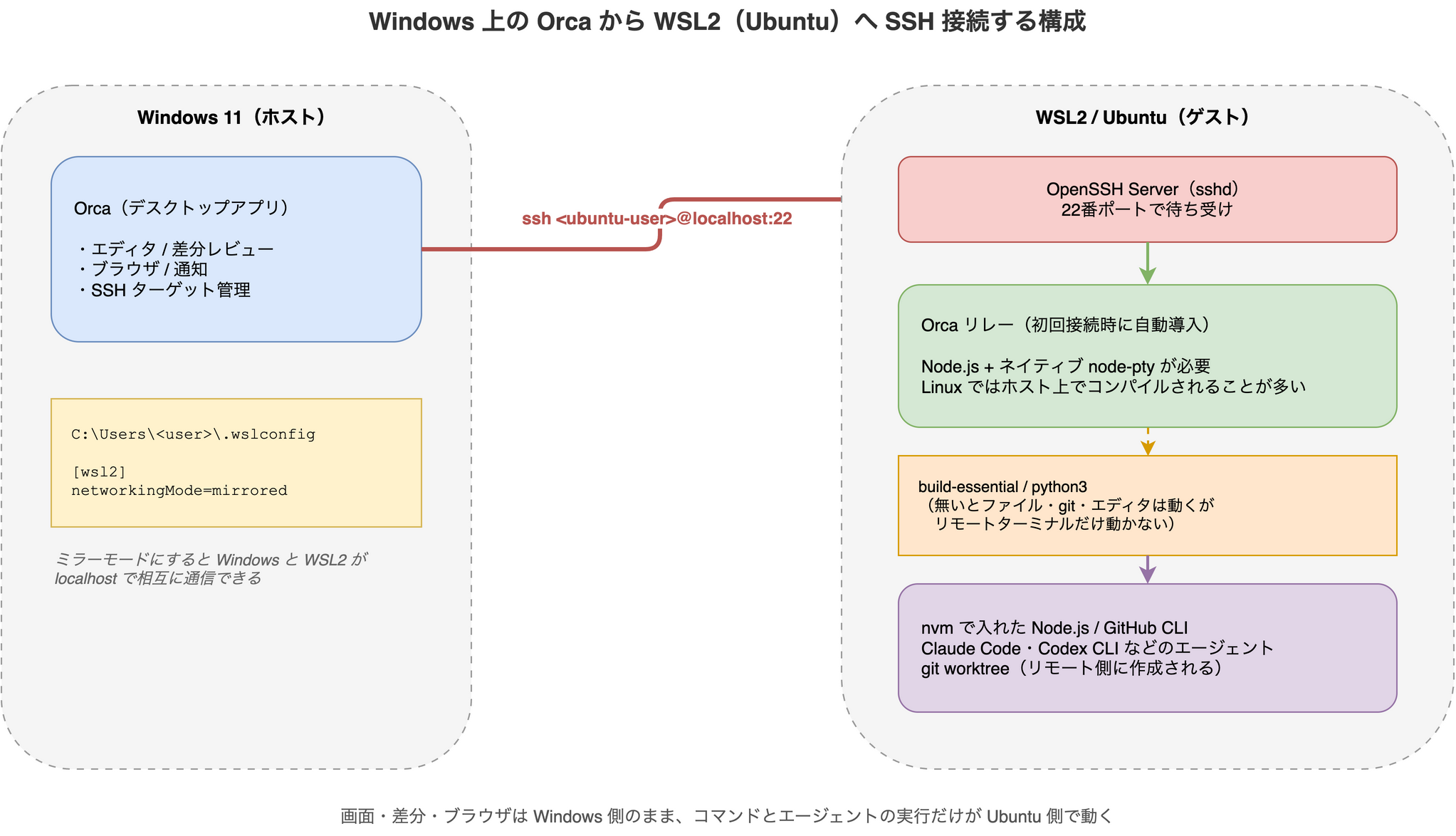
Orca × WSL2 の SSH 接続セットアップ
元記事の手順を、意味のある単位に圧縮するとこうなる。
WSL2 をミラーモードにする(任意)
C:\Users\<Windowsのユーザー名>\.wslconfig を作る。
[wsl2]
networkingMode=mirrored
dnsTunneling=true
autoProxy=true
反映には WSL の完全停止が要る。
wsl --shutdownミラーモードは、Windows のネットワークインターフェイスをそのまま WSL2 側に見せる方式だ。Microsoft Learn の WSL ネットワークのドキュメントによれば Windows 11 22H2 以降が要件になる。これで Windows と WSL2 が localhost で相互に通信できるようになり、接続先を localhost:22 に固定できる。
なお、これは必須条件ではない。既定の NAT 方式でも localhostForwarding で Windows から WSL2 へ届く場合がある。ミラーモードを使うのは、接続先の書き方を localhost に統一して構成を単純に保つためだ。
ミラーモードの副作用
ミラーモードは NAT の上位互換ではない。分離をやめる代わりに、分離が生んでいた便利さも失うトレードオフなので、既存環境に後から入れるなら以下は把握しておきたい。
ポートが Windows と衝突するようになる。 これが一番効く。NAT では Windows と Linux が別ネットワークだったため、両方が同じポート番号を使えた。ミラーモードではそれが競合し、Windows 側で使用中のポートに Linux のアプリがバインドできなくなる。逃がし弁として、ミラーモード専用の設定が用意されている。
[experimental]
ignoredPorts=3000,9000,9090
ignoredPorts は「Windows で使用中でも Linux がバインドしてよいポート」の指定で、公式は Docker Desktop の 53 番を例に挙げている。Linux 内部だけで完結する通信なら衝突させる必要がない、という理屈だ。
localhostForwarding が無視される。 NAT 時代に localhost 転送を担っていたこの設定は、ミラーモードでは設定ごと無視される(公式の .wslconfig サンプルにその旨が明記されている)。同様に dnsProxy も NAT 専用なので効かない。
LAN から WSL に直接届くようになる。 公式が利点として挙げている項目だが、裏返せば露出面が増えるということでもある。NAT の頃は WSL 内のサービスが事実上隠れていた。ここは Hyper-V ファイアウォールが既定で守っている(firewall=true が既定)ので、インバウンドを通したい場合はむしろ明示的に開ける必要がある。
New-NetFirewallHyperVRule -Name "MyWebServer" -DisplayName "My Web Server" -Direction Inbound -VMCreatorId '{40E0AC32-46A5-438A-A0B2-2B479E8F2E90}' -Protocol TCP -LocalPorts 80IPv6 の ::1 は使えない。 localhost で繋がるのは IPv4 の 127.0.0.1 だけで、IPv6 の localhost は非対応と明記されている。IPv6 自体には対応しているのに localhost だけ穴がある形なので、踏むと原因が分かりにくい。なお 127.0.0.1 以外のホスト割り当て IP を使いたい場合は、[experimental] の hostAddressLoopback=true(既定 false、IPv4 のみ)が要る。
WSL 固有 IP の前提が崩れる。 ミラーモードは定義上 Windows のインターフェイスを Linux に複製するので、Linux 側から見える IP は Windows のものになる。ip addr や hostname -I から 172.x 系の WSL 固有 IP を拾っていたスクリプトは、そのまま壊れる。
今回の用途(Windows から localhost:22 へ繋ぐだけ)では、これらの副作用はほぼ表に出ない。ただし 3 点目は次節で立てる sshd と直結するので、22 番を上げる以上は意識しておく価値がある。
Ubuntu 側に OpenSSH Server を入れる
sudo apt update
sudo apt install -y openssh-server
sudo systemctl enable --now ssh
起動と待ち受けまで確認する。
sudo systemctl status ssh --no-pager
ss -tln | grep ':22'ここで一点、元記事も注意しているが繰り返す価値がある。sshd は設定と Windows Defender ファイアウォールの状態次第で、同じネットワーク上の別端末から到達できる。今回の用途は「同一マシン内の Windows から localhost へ」だけなので、外から触れる必要はない。外部公開する構成にするなら、公開鍵認証とパスワード認証の無効化はセットで考えることになる。
Node.js は nvm で入れる
curl -o- https://raw.githubusercontent.com/nvm-sh/nvm/v0.40.7/install.sh | bash
source ~/.bashrc
nvm install --lts
nvm alias default 'lts/*'バージョン番号は執筆時点の最新(v0.40.7)。nvm のリリース一覧で最新を確認してから叩くこと。
確認は which nvm ではなく command -v nvm を使う。nvm はシェル関数として読み込まれるので、which では引っかからない。
command -v nvm
which node
which node が /home/<ユーザー名>/.nvm/versions/node/vXX.XX.X/bin/node を指していれば期待どおり。この「nvm 配下を指している」という状態が、後述する Node.js not found on remote host の火種になる。
元記事にない前提: Node.js は何のために要るのか
Orca 公式ドキュメントの「Linux hosts without a C/C++ toolchain」には、手順記事の側では触れられていない前提が書かれている。
On first connect, Orca installs a small relay on the remote. Remote terminals need a native
node-ptymodule. Linux packages often compile on the host; macOS/Windows relays use prebuilds.
Orca は初回接続時にリモートへ小さなリレーを入れる。リモートのターミナルはネイティブモジュールの node-pty を必要とし、Linux ではそれがホスト上でコンパイルされることが多い。
Node.js が要るのはエージェントのためではない
ここは混同しやすい。Claude Code も Codex CLI も、いまは Node.js を必要としない。 どちらも公式に推奨されているのはネイティブバイナリのインストーラで、Node ランタイムに依存しない。
にもかかわらず接続時に Node.js not found on remote host が出るのは、Orca 自身がリモートに置くリレーが Node アプリケーションだからだ。リポジトリの src/relay/ にあり、ファイル名から責務を拾うとこうなる。
| 領域 | 役割 |
|---|---|
pty | 疑似端末の生成・入出力・再アタッチ |
fs | ファイル読み書きとストリーミング |
git | worktree 操作、diff、コミット |
agent | エージェントプロセスの起動と hook |
dispatcher | フレーム多重化、バックプレッシャ制御 |
つまり手元の Orca は UI で、リモート側で実際にファイルを触り git を叩きエージェントを起動しているのはこの Node プロセスになる。だから Node.js が無いと、エージェントを起動する以前の段階で接続が成立しない。
なお package.json は engines.node に 24、node-pty に ^1.1.0 を指定している(確認時点のバージョンは 1.4.178-rc.2)。元記事が nvm install --lts を指示しているのは、これと辻褄が合う。
ターミナルだけがネイティブモジュールに依存する
リレーの責務のうち、node-pty を要求するのはターミナルだけだ。src/relay/pty-handler.ts は先頭で node-pty を import している。ターミナルを動かすには疑似端末(PTY)の割り当てが要り、これは OS のシステムコールを叩く領域なので純粋な JavaScript では書けない。C++ のネイティブアドオンが必要になる。
この非対称が、症状の非対称に直結する。同ページは make / C++ コンパイラ / python3 が無い場合の症状まで明示している。接続自体は完了し、ファイル・git・エディタは動く。リモートターミナルだけが動かない。
fs や git のハンドラは純粋な Node.js だけで動くので、Node さえあれば機能する。一方 pty ハンドラだけがネイティブモジュールに依存しているため、ビルドツールが無いとそこだけ欠ける。責務が分かれているからこそ、部分的に死ぬわけだ。
これは厄介な壊れ方だ。「繋がっているのに一部だけ動かない」ので、SSH の設定を疑って延々ハマる余地がある。Debian/Ubuntu 系なら先に入れておくのが早い。
sudo apt-get install -y build-essential python3入れたあとは再接続する。リレーがネイティブモジュールを入れ直すのはそのタイミングになる。
まとめると、Node.js が要る理由は 2 段構え
| 段階 | 欠けると | 症状 |
|---|---|---|
| ① Node.js 本体(リレーを動かす) | 接続そのものが失敗 | Node.js not found on remote host |
② build-essential / python3(node-pty をビルドする) | 接続はできる | リモートターミナルだけ動かない |
次章で扱うのは ① の段階だ。Node は入っているのに、非対話シェルでは PATH に載らないので Orca からは「無い」ように見える、という話になる。
本題: Node.js not found on remote host の正体
ここからが本記事の主題。元記事はこのエラーに対して「NVM はシェルの起動時に読み込まれる仕組み」「SSH クライアントが起動するシェルの種類によっては PATH へ反映されない場合がある」と書いている。正しいが、もう一段だけ具体化できる。
原因は、2 つの独立した設計判断が噛み合った結果だ。
事実 1: nvm はファイルの「末尾」に追記する
nvm のインストーラ(install.sh)の該当部分はこうなっている。
SOURCE_STR="\\nexport NVM_DIR=\"${PROFILE_INSTALL_DIR}\"\\n[ -s \"\$NVM_DIR/nvm.sh\" ] && \\. \"\$NVM_DIR/nvm.sh\"\\n"
...
command printf '%b' "${SOURCE_STR}" >> "$NVM_PROFILE"
>> による追記、つまりファイルの末尾に書かれる。そして書き込み先を決める nvm_detect_profile は、bash 環境ではまず ~/.bashrc を選ぶ。
事実 2: Ubuntu の ~/.bashrc は「冒頭」で非対話シェルを弾く
Ubuntu の既定の ~/.bashrc は、ファイルのほぼ先頭にこの 5 行を持っている。
# If not running interactively, don't do anything
case $- in
    *i*) ;;
      *) return;;
esac
$- はシェルのオプションフラグで、対話シェルなら i を含む。含まなければ、そこで return して以降を一切読まない。
噛み合うと何が起きるか
ssh host 'node -v' のようにコマンドを直接指定した実行は、非対話シェルを起動する。このとき bash は、標準入力がネットワーク接続に繋がっていること(= sshd 経由で起動されたこと)を検出して ~/.bashrc を読みにいく(Bash Startup Files)。
そこで冒頭のガードに突き当たる。結果、return してしまい、末尾に追記された nvm の 2 行には永遠に到達しない。PATH に node が入らないまま、コマンドが「無い」と判定される。
なお、この壊れ方はディストリビューション依存だ。Fedora/RHEL の既定 .bashrc にはこのガードが無いため最後まで読み進む。Debian/Ubuntu だけが冒頭で返る。
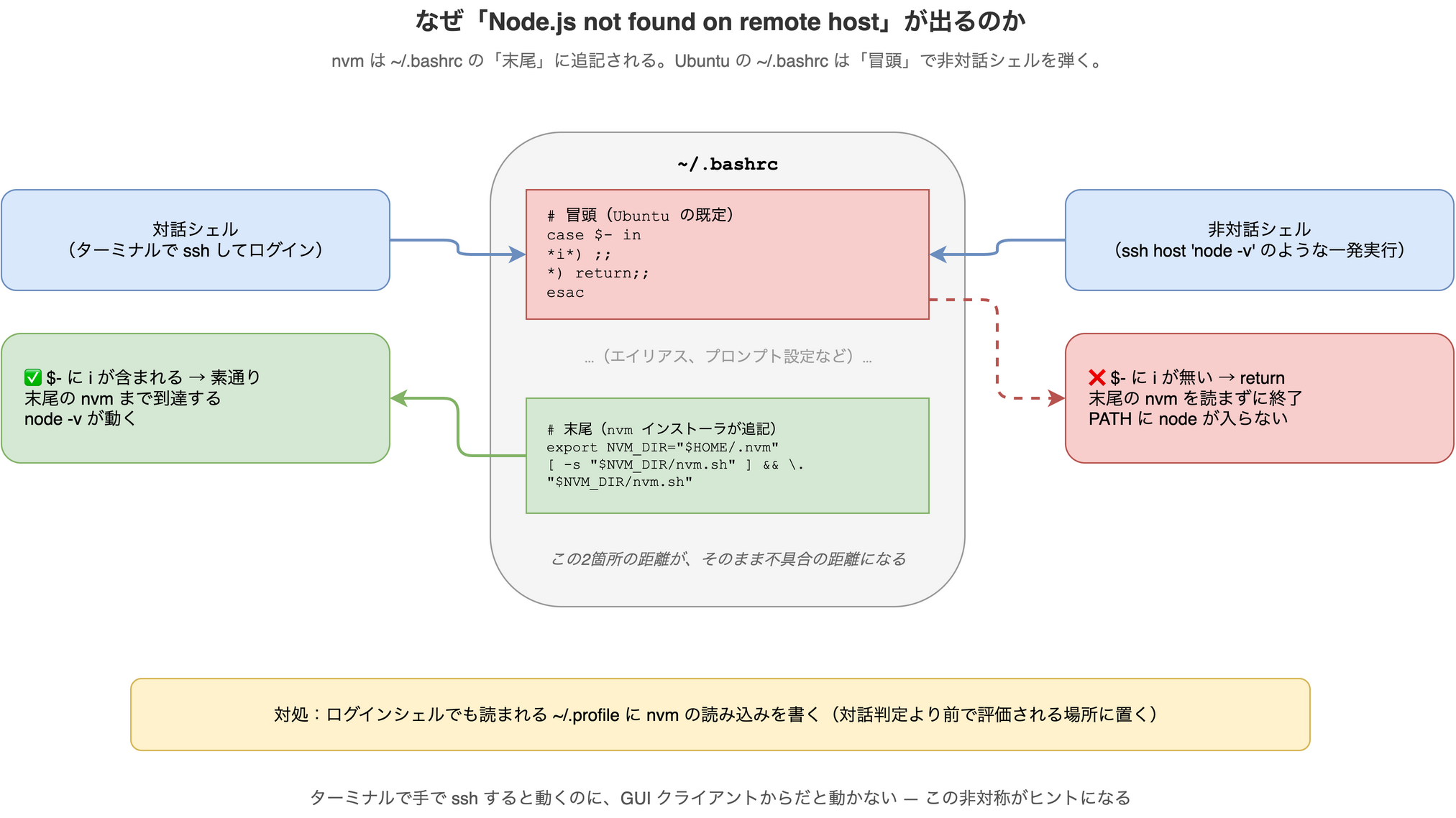
この構造から、症状の非対称性が説明できる。
| 接続のしかた | ~/.bashrc の扱い | 結果 |
|---|---|---|
ターミナルで ssh user@localhost してログイン(対話シェル) | 冒頭のガードを素通り | node -v が動く |
| コマンドを直接指定した実行(非対話シェル) | 冒頭で return | node が見つからない |
つまり「PowerShell から手で ssh すると動くのに、GUI クライアントからだと動かない」という一見不可解な状況は、この構造の当然の帰結になる。元記事の手順が「7. Windows から SSH 接続を確認する」で疎通確認を挟んでいるのは正しい。ただしその確認が通っても、クライアント側では失敗しうる。確認に使ったシェルの種類が違うからだ。
Orca がリモートのコマンドを実際にどの形(対話シェルかどうか、ログインシェルかどうか)で起動しているかは、前述のとおり未検証である。ここでは非対話シェルを使う一般的なクライアントとしてモデル化して説明している。自分の環境で切り分けるなら、次節の検証コマンドで「非対話だと落ちるか」を先に確かめるのが早い。
まず切り分ける
直す前に、これが本当にシェル初期化の問題なのかを確かめる。Windows の PowerShell から、対話ログインと非対話実行を別々に叩き比べればいい。
ssh <Ubuntuのユーザー名>@localhost "node -v; which node; echo $-"対話ログイン(引数なしの ssh)では node -v が出るのに、この一発実行では出ない、あるいは $- に i が含まれない——そうなっていれば、原因はこの記事の話で確定する。この 1 行がそのまま、以下の対処の受け入れテストにもなる。
対処 A: nvm の読み込みをガードより前に置く(推奨)
~/.bashrc の冒頭、case $- in の上に nvm の 2 行を移す。ファイル先頭がこの形になればいい。
export NVM_DIR="$HOME/.nvm"
[ -s "$NVM_DIR/nvm.sh" ] && \. "$NVM_DIR/nvm.sh"

# If not running interactively, don't do anything
case $- in
    *i*) ;;
      *) return;;
esac
シェルの種類に関係なく評価されるので、これが一番素直に効く。
ただし副作用がある。あらゆる非対話シェルで nvm.sh を読むことになるので、scp / rsync や大量の ssh 実行が目に見えて重くなりうる。nvm.sh は決して小さくない。頻度が高い環境では次の対処 C のほうが向く。
対処 B: ~/.profile に書く(元記事の方法)
export NVM_DIR="$HOME/.nvm"
[ -s "$NVM_DIR/nvm.sh" ] && \. "$NVM_DIR/nvm.sh"クライアントがログインシェルを起動する場合はこれで効く。ただし ~/.profile を読むのはログインシェルなので、非ログインかつ非対話の実行では、これもまた読まれない。クライアントの挙動に依存する対処である点は意識しておきたい。
対処 C: シェル初期化に依存させない
そもそもシェルの初期化ファイルを経由しない形にしてしまう手もある。nvm が選んだバージョンへのシンボリックリンクを、PATH の通った場所に置く。
sudo ln -s "$(nvm which default)" /usr/local/bin/node
sudo ln -s "$(dirname "$(nvm which default)")/npm" /usr/local/bin/npm
どのシェルからでも同じ node を引けるようになり、起動コストも増えない。代わりに nvm use でバージョンを切り替えてもリンク先は追随しないので、張り直しが要る。エージェントに使わせる Node.js のバージョンをむしろ固定したいのなら、この性質は欠点ではなく利点になる。
補足: Windows 版 Node.js を掴んでいるケース
同じ「node が見つからない/挙動がおかしい」でも、原因が逆のパターンがある。which npm の結果が /mnt/c/Users/... を指している場合だ。
WSL は既定で Windows 側の PATH を Linux 側に引き継ぐので、Windows に Node.js を入れていると、そちらの node.exe / npm を掴むことがある。切りたければ Ubuntu 側の /etc/wsl.conf に書く。
[interop]
appendWindowsPath=false
ただしこれを入れると、WSL から notepad.exe のような Windows コマンドを名前だけで呼べなくなる。相互運用を残したいなら、PATH の順序だけを整える方向で調整することになる。
まとめ
- Orca の SSH ターゲットは「UI だけ手元、worktree もエージェントもリモート」という分担になる。WSL2 をそこに置くと、Windows の画面のまま実行環境を Linux に寄せられる。
- ミラーモード(Windows 11 22H2 以降)は必須ではないが、接続先を
localhost:22に統一できるぶん構成が単純になる。ただし NAT の上位互換ではない。Windows とポートが競合するようになり、localhostForwardingは無視され、LAN から WSL に直接届くようになる。 - リモートの Node.js は、エージェントのためではなく Orca 自身のために要る。 Claude Code も Codex CLI も今や Node を必要としないが、Orca がリモートに置くリレーが Node アプリケーションなので、無ければ接続の段階で落ちる。
- 公式ドキュメントにしか書かれていない前提として、Linux リモートには
build-essentialとpython3も要る。リレーのうちnode-ptyを使うターミナルだけがネイティブモジュールに依存するため、無いと「接続は成功するのにリモートターミナルだけ動かない」という切り分けにくい壊れ方をする。 Node.js not found on remote hostは SSH の失敗ではない。 nvm が~/.bashrcの末尾に書き、Ubuntu の~/.bashrcが冒頭で非対話シェルをreturnする——この 2 つが噛み合った結果、末尾の nvm に到達しないだけだ。- だから「手で ssh すると動くのに GUI からは動かない」という非対称が出る。手動の疎通確認が通ったことは、GUI クライアントからの疎通を保証しない。 確認するなら
ssh host 'node -v'のように、非対話シェルの形で叩くほうが実態に近い。
シェル初期化ファイルの「どこに書くか」は、普段は気に留めない。リモート実行を挟んだ途端に、ファイル内の行の位置がそのまま不具合の有無になる。
対話を前提に組まれた仕組みが、非対話環境で黙って壊れる——という形自体は、gh コマンドでトークン認証して非対話的にクローンするときの詰まり方とよく似ている。エージェントに作業させる環境は基本的に非対話側なので、この手の罠は今後も踏むことになりそうだ。
参考
- Windows版OrcaからWSL2(Ubuntu)へSSH接続する — 本記事の元にした手順記事
- Orca 公式サイト
- Orca Docs: SSH worktrees
- stablyai/orca (GitHub)
- WSL でのネットワーク アプリケーションへのアクセス (Microsoft Learn)
- WSL の詳細設定の構成 (Microsoft Learn) —
ignoredPorts/hostAddressLoopback/firewallの定義 - Windows および Linux ファイル システム間での作業 (Microsoft Learn)
- nvm-sh/nvm (GitHub)
- Bash Reference Manual: Bash Startup Files