LINE 公式アカウントで集客し、HubSpot でリード管理する——この組み合わせを使っている企業は多いはずです。しかし両者のユーザーデータは放っておくと分断されたままです。本記事では、LINE で配布したアンケート LP の回答者(HubSpot リード)と、LINE 友だち(userId)を自動で紐づける仕組みを、追加サーバーなし・HubSpot ネイティブ機能 + LIFF だけで構築する方法を解説します。
課題: LINE 友だちとリードは「別人」のまま
LINE 公式アカウントの友だちは LINE 上の userId でしか識別できず、HubSpot のコンタクトはメールアドレスをキーに管理されます。アンケート LP の URL を LINE で配って回答を集めても、そのままでは
- 「この回答者は LINE のどの友だちなのか」が分からない
- 「友だちのうち誰が回答済み/未回答か」のセグメントが作れない
- HubSpot のリスト起点で LINE Push 配信ができない
という状態になります。紐づけの鍵は、フォーム送信時に LINE の userId を一緒に HubSpot へ渡すことです。
方式比較
userId をフォームに同乗させる方法は主に 3 つあります。
| 方式 | 仕組み | 配信方法 | 確実性 |
|---|---|---|---|
| ① LIFF(推奨) | LP を LIFF アプリとして開き、SDK で userId を取得 → hidden フィールドで同送 | ブロードキャスト可(全員同じ URL) | 高 |
| ② パーソナライズ URL | ユーザーごとに ?t=<トークン> 付き URL を Push 送信。トークン↔userId の対応表をサーバーで保持 | Push のみ(個別配信・通数コスト増) | 中(URL 転送リスク) |
| ③ LINE Login | LP に「LINE でログイン」ボタンを設置 | 自由 | 高(ただし回答前に同意画面が挟まり離脱要因) |
「全員に同じ URL をブロードキャストで配れて、ユーザー操作ゼロで userId が付いてくる」のは LIFF だけです。アンケート用途なら実務上ほぼ一択と言えます。
なぜ liff.line.me 経由だと userId が取れるのか
- ユーザーが
https://liff.line.me/{liffId}をタップする - LINE アプリが「LIFF アプリだ」と認識し、LIFF ブラウザでエンドポイント URL を開く
- このとき LINE アプリ内のログインセッションからアクセストークンをページに自動で引き渡す
liff.init()がそれを受け取り、liff.getProfile()で userId が取得できる
つまり liff.line.me は「LINE が持つ本人情報を、Web ページ側にノータップ・無摩擦で引き渡す入り口」です。LP の URL を直接配った場合は liff.login() のリダイレクト(初回は同意画面)が必要になり、回答率を下げる要因になります。
アーキテクチャ
LP もフォームも HubSpot ネイティブで作り、CMS テーマ側のモジュールで LIFF SDK を組み込みます。中継サーバー(Lambda 等)は不要です。
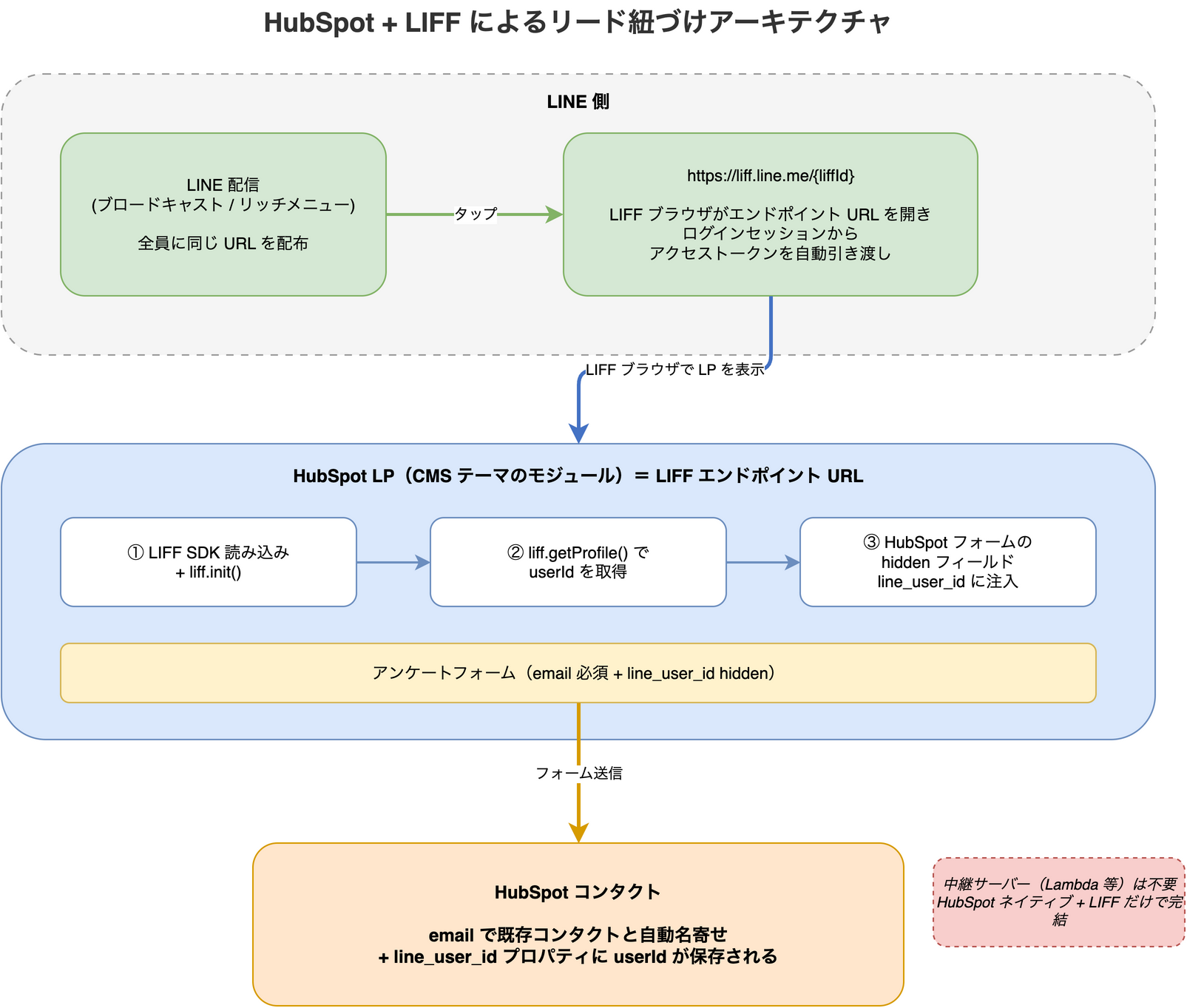
HubSpot フォームは送信時にメールアドレスで既存コンタクトと自動マージされるため、以後は「LINE 友だち ⇔ リード」が 1 レコードに統合されます。
実装手順
1. LINE Login チャネルを作成する(コンソール・1 回だけ)
LIFF アプリは LINE Login チャネルにしか作れません(Messaging API チャネルへの LIFF 追加は廃止済み)。チャネル作成用の API は提供されておらず、コンソールでの手作業になります。
- LINE Developers コンソールで、既存の Messaging API チャネルと同じプロバイダーを選択
- 「新規チャネル作成」→「LINE ログイン」、アプリタイプは「ウェブアプリ」
- 作成後、チャネルステータスを「開発中」→「公開済み」に切り替える
⚠️ 最重要の注意点が 2 つ:
- 必ず同一プロバイダー配下に作成すること。 プロバイダーが異なると Messaging API 側と userId が一致せず、紐づけが成立しません。プロバイダー間の移動は不可なので作り直しになります。
- チャネルを「公開済み」にすること。 開発中のままだと、チャネルの管理者/テスター以外は LIFF アプリを開けません。
「チャネル基本設定」のチャネル ID とチャネルシークレットを控えておきます。
2. LIFF アプリを作成する(API で自動化可能)
チャネル作成後は LIFF Server API ですべて自動化できます。
# Login チャネルのアクセストークン発行(client_credentials)
curl -s -X POST https://api.line.me/oauth2/v3/token \
  -H 'Content-Type: application/x-www-form-urlencoded' \
  -d 'grant_type=client_credentials' \
  -d 'client_id={LoginチャネルID}' \
  -d 'client_secret={Loginチャネルシークレット}'

# LIFF アプリ作成 → liffId が返る
curl -s -X POST https://api.line.me/liff/v1/apps \
  -H "Authorization: Bearer {上のトークン}" \
  -H 'Content-Type: application/json' \
  -d '{
    "view": { "type": "full", "url": "https://<HubSpot LPのURL>" },
    "scope": ["profile", "openid"],
    "botPrompt": "normal"
  }'
返ってきた liffId で配布 URL https://liff.line.me/{liffId} が確定します。LP の URL 変更は PUT /liff/v1/apps/{liffId} で追従できるので、ステージング → 本番の切替も自動化できます。
botPrompt: "normal" を指定すると、未フォローのユーザーが LIFF を開いた際に友だち追加を促せます(Login チャネルと公式アカウントのリンク設定が別途必要)。
3. HubSpot 側の準備
- コンタクトのカスタムプロパティ
line_user_id(単一行テキスト)を作成 - アンケートフォームに同プロパティのフィールドを追加し「非表示(hidden)」に設定
- email は必須にする(名寄せキーがなくなるため)
4. LP モジュールの実装(CMS テーマ)
HubSpot フォームの埋め込みは非同期なので、onFormReady コールバックで userId を注入します。
<script src="https://static.line-scdn.net/liff/edge/2/sdk.js"></script>
<div id="survey-form"></div>
<script>
hbspt.forms.create({
  portalId: "XXXXX",
  formId: "XXXXX",
  target: "#survey-form",
  onFormReady: function(form) {
    // 旧 (jQuery 版) フォームでは form が jQuery コレクションで渡るため型を吸収する
    var formEl = form && form.jquery ? form[0] : form;
    liff.init({ liffId: "XXXX-XXXXXXXX" }).then(function() {
      if (!liff.isLoggedIn()) return; // LINE 外ブラウザ → 紐づけなしで回答は受ける
      liff.getProfile().then(function(profile) {
        var input = formEl.querySelector('input[name="line_user_id"]');
        input.value = profile.userId;
        input.dispatchEvent(new Event('input', { bubbles: true }));
      });
    });
  }
});
</script>
ポイントは 3 つ:
onFormReadyの引数は HubSpot フォームの版によって型が異なる。旧来の jQuery 依存版では jQuery コレクション、新しい jQuery 非依存版では DOM 要素が渡るため、上記のように型を吸収してからquerySelectorするdispatchEvent(new Event('input', ...))を忘れると HubSpot フォームが値の変更を認識しないことがあるliff.isLoggedIn()が false(LINE 外ブラウザで開かれた場合)は userId なしのまま回答を受ける。リードは取れるが紐づけはされない、という graceful degradation にしておく
テーマのモジュールとして実装する場合は、liffId / formId をモジュールフィールドにしておくと、アンケートを増やすたびにコードを触らずに済みます。
5. 設定の順序 — 循環依存に注意
「LIFF 作成には LP の URL が必要」「LP のモジュールには liffId が必要」という相互依存があるため、次の順で進めます。
- プロパティ + フォーム作成
- LP を作成・公開(liffId は空のまま → 普通のフォームとして動く)
- 手順 2 の URL で LIFF アプリ作成 → liffId 取得
- LP のモジュール設定に liffId を入力して再公開
https://liff.line.me/{liffId}から E2E 確認
モジュール側を「liffId が空なら LIFF 初期化をスキップ」と実装しておくのは、この手順 2 の状態を成立させるためです。
HubSpot ページ側の細かい設定
| 設定 | 内容 |
|---|---|
| 公開 URL | 接続済みドメインで公開し、スラッグを確定(LIFF エンドポイントになるため後から変えない) |
| 検索エンジン | 「インデックスさせない」を推奨(LINE 限定配布のため)。sitemap からも除外 |
| Cookie 同意バナー | LIFF ブラウザ内でも表示される。回答の妨げになる場合は調整 |
| 流入計測 | https://liff.line.me/{liffId}?utm_source=line&utm_medium=broadcast のようにクエリを付けると LIFF がエンドポイント URL に引き継ぐため、UTM 計測がそのまま効く(LIFF アプリを開くの 2 次リダイレクト仕様) |
運用: アンケート LP を追加するときの作業
2 本目以降の LP を追加する際は、初回構築時の資産の大半をそのまま再利用できます。
| 資産 | 再利用できる理由 |
|---|---|
| LINE Login チャネル | チャネル 1 つに複数の LIFF アプリを登録できる |
line_user_id カスタムプロパティ | コンタクト共通のプロパティなので 1 回作れば終わり |
| CMS テーマのモジュール | liffId / formId をモジュールフィールドにしてあればコード変更ゼロ |
LP 追加ごとの作業は「実装手順」の縮小版になります。
- フォーム作成(
line_user_idhidden + email 必須) - LP 作成・公開(モジュールの
liffIdは空のまま → URL を確定) POST /liff/v1/appsに手順 2 の URL を渡して新しいliffIdを取得- モジュールに
liffId/formIdを設定して再公開 https://liff.line.me/{liffId}から E2E 確認
手動が必須なのは HubSpot 上のフォーム・LP 作成くらいで、手順 3 はトークン発行 → アプリ作成のスクリプトを 1 本用意しておけばワンコマンド化できます。
共有 LIFF アプリ方式 — LIFF を LP ごとに増やさない選択肢
LIFF URL には追加のパスやクエリを付けられ、2 次リダイレクト先 URL は「エンドポイント URL のドメイン + エンドポイント URL のパス/クエリ + LIFF URL の追加情報」を連結した URL になります。たとえばエンドポイント URL が https://example.com なら、https://liff.line.me/{liffId}/lp-2/ は https://example.com/lp-2/ を開きます。
これを使うと、エンドポイント URL を LP 共通のベースパスにした 共有 LIFF アプリを 1 つだけ作り、LP 追加時は手順 3〜4 を丸ごと省略して「フォーム + LP を作って配布 URL のパスを変えるだけ」にできます。
ただしトレードオフもあります。
- エンドポイント URL のページにも LIFF SDK +
liff.init()が必要 — 追加パスは一旦liff.stateクエリとしてエンドポイント URL に渡り、liff.init()が 2 次リダイレクトを実行する仕組みのため、エンドポイント直下のページが LIFF 初期化を行わないと LP まで到達しない scopeやbotPromptなどの設定が全 LP で共通になる- LIFF 単位での出し分け・差し替え(特定アンケートだけ URL を無効化する等)ができなくなる
アンケートを頻繁に増やす運用なら共有 LIFF 方式、LP ごとに挙動を変えたいなら「1 LP = 1 LIFF」が向いています。
この方式の制約
| 項目 | 内容 |
|---|---|
| トークン検証なし | userId はクライアント JS から hidden に入るだけなので、理論上は改ざん可能。アンケート用途なら通常許容範囲。厳密化するなら、送信後にサーバーサイド(ワークフロー + 外部 API 等)で LINE Profile API による実在チェックを追加するか、liff.getIDToken() を送って LINE の verify API で検証する構成に発展させる |
| LINE 外で開かれた場合 | userId が空のまま送信され、紐づけ不可。トーク/リッチメニューからの導線なら実質問題なし |
まず「LIFF + クライアント直送」のシンプル構成で運用を始め、必要になったら検証レイヤーを足す、という段階導入が現実的です。
紐づけ後にできること
line_user_id がコンタクトに入ると、HubSpot を起点とした LINE 施策が一気に開きます。
- セグメント作成 — 「友だちだが未回答」「回答済み」「特定の回答をした人」などのリスト
- HubSpot 起点の Push 配信 — リストから userId を取り出して Messaging API の Push/マルチキャストで個別配信(ブロードキャストからの脱却)
- スコアリング・ワークフロー連携 — LINE 経由の行動を HubSpot のリードスコアやナーチャリングフローに組み込む
まとめ
- LINE 友だちと HubSpot リードの紐づけは、LIFF で userId をフォームの hidden フィールドに同乗させるのが最小構成
- LP・フォームとも HubSpot ネイティブで完結し、追加サーバー不要
- 手動作業は LINE Login チャネル作成の 1 回だけ。LIFF の作成・管理は API で自動化できる
- LP の追加はフォーム + LP の作成だけ。LIFF は API でワンコマンド追加するか、共有 LIFF + パス連結で省略できる
- 同一プロバイダーとチャネル公開の 2 点だけは絶対に外さないこと