AWS の VPC などで、踏み台ホスト(bastion)を経由してプライベートサブネットのサーバーに SSH する場面は多い。「多段 ssh」で検索すると ProxyCommand を使った設定例がたくさん出てくる。だが今の OpenSSH なら、ProxyJump を使うほうがずっと短く書ける。
この記事は、かりやみつるさんの Zenn 記事「多段 ssh するなら ProxyCommand じゃなくて ProxyJump を使おう」の内容を整理したものだ。設定の挙動は手元の OpenSSH 10.3p1 で ssh -G(設定を解決して表示するだけで、接続はしない)を使って確かめた。
結論:この設定を書いておく
まず完成形を示す。
Host bastion
    Hostname 203.0.113.10
    User ec2-user
    # 既定の鍵ファイルや ssh-agent を使うなら不要
    IdentityFile ~/.ssh/bastion.pem
    # 次の 3 行は Windows ネイティブの OpenSSH では使えない
    ControlMaster auto
    ControlPath ~/.ssh/cp-%r@%h:%p
    ControlPersist 10m

Host app1
    Hostname 172.16.1.10
    User ubuntu
    IdentityFile ~/.ssh/app.pem

# 接続先エントリより後ろに書く
Match host 172.16.*
    ProxyJump bastion
要点は 3 つある。
ProxyJumpで踏み台を経由するMatch hostで、プライベート IP の範囲にまとめてProxyJumpを適用する- bastion に書いた
ControlMaster/ControlPath/ControlPersistの 3 行で接続を多重化する
これで ssh app1 とも ssh 172.16.1.20 とも打つだけで、bastion 経由でつながる。以降の節で 1 つずつ見ていく。
ProxyCommand は古い書き方
多段 SSH の解説でよく見かけるのは、次の 2 通りの書き方だ。
# パターン 1: ssh -W を使う
Host app1
    ProxyCommand ssh -W %h:%p bastion

# パターン 2: 踏み台上の nc を使う(さらに古い)
Host app1
    ProxyCommand ssh bastion nc %h %p
どちらも動くが書き方は古い。パターン 2 は踏み台ホストに nc が入っている必要がある。
OpenSSH 7.3 で追加された ProxyJump を使えば、同じことを 1 行で書ける。
    ProxyJump <user>@<bastion-host>:<port>

# 例
    ProxyJump ec2-user@203.0.113.10:22
<user>@ と :<port> は省略でき、省略すると現在のユーザー名とポート 22 が使われる。踏み台ホストを ~/.ssh/config に定義してあれば、冒頭の例のように ProxyJump bastion だけで済む。
踏み台はカンマ区切りで複数並べられる(ProxyJump bastion1,bastion2)。ただし、踏み台を 2 段以上経由するなら、それぞれの踏み台のエントリに ProxyJump を書いて連鎖させるほうが見通しがよい。
コマンドラインなら -J オプション
~/.ssh/config にエントリを足すほどでもないときは、-J オプションで指定する。
ssh -J <user>@<bastion-host>:<port> <接続先IPアドレス>

# bastion を config に定義済みなら
ssh -J bastion 172.16.1.10
-o ProxyJump=bastion や -o ProxyCommand="ssh -W %h:%p bastion" と書くよりずっと短い。接続先のユーザー名やポート番号は、必要に応じて -l や -p で渡す。
接続先にプライベート IP アドレスを直接渡すのは奇妙に見えるかもしれない。だがこのアドレスを解釈するのは手元の PC ではなく踏み台ホストなので、これで正しい。
Match host で -J すら省略する
bastion さえ定義してあれば ssh -J bastion <IP> でつながるが、毎回 -J bastion を打つのも面倒だ。そこで Match host を使う。
Host bastion
    Hostname 203.0.113.10
    User ec2-user
    ControlMaster auto
    ControlPath ~/.ssh/cp-%r@%h:%p
    ControlPersist 10m

Match host 172.16.*,172.17.*
    ProxyJump bastion
これで ssh 172.16.9.9 と打つだけで、自動的に bastion を経由する。172.16.* か 172.17.* に当てはまる宛先には ProxyJump bastion が適用される、という意味だ。
AWS のインスタンスは作り直すたびに IP アドレスが変わる。そのたびに ~/.ssh/config を書き換えるのは手間だが、割り当てるアドレス範囲(サブネット)はそうそう変わらない。範囲で書いておけば、IP アドレスが変わっても設定はそのまま使える。
Host ではなく Match host を使う理由
複数の接続先に名前を付けて管理する場合も、Match host にまとめておけば各エントリに ProxyJump を書かずに済む。
Host bastion
    Hostname 203.0.113.10
    User ec2-user

Host app1
    Hostname 172.16.1.10
    User ubuntu

Host app2
    Hostname 172.16.1.20
    User ubuntu

# ここに接続先をいくらでも追加できる

Match host 172.16.*
    ProxyJump bastion
Match host のブロックには ProxyJump 以外の共通設定も書ける。ここを Host 172.16.* にすると、ssh app1 には効かない。Host はコマンドラインで指定した名前(ここでは app1)とだけ照合するためだ。Match host のほうは、先に読んだ Hostname で置き換えた後の名前(172.16.1.10)と照合する。ssh -G で確かめると次のようになる。
| 設定 | ssh -G app1 | ssh -G 172.16.1.10 |
|---|---|---|
Host 172.16.* | ProxyJump なし | proxyjump bastion |
Match host 172.16.*(接続先エントリより後) | proxyjump bastion | proxyjump bastion |
Match host を置く位置が結果を左右する理由は、次の節で説明する。
コマンドラインで IP アドレスしか指定しないなら Host でも足りる。ただ、せっかく ~/.ssh/config に書くなら app1 のような分かりやすい名前で接続したい。その場合は Match host が必要になる。
Match の記載順序に注意する
Match host は、接続先のエントリより後ろに書く必要がある。共通設定だからと先頭に書くと、名前で接続したときに効かない。
ssh コマンドは設定ファイルを上から順に読む。Match host の行に来た時点では、まだ Hostname が読まれていない。そのため照合相手は app1 のままで、172.16.* とは一致しない。コマンドラインに IP アドレスを直接渡した場合は、最初から照合相手が IP アドレスなので一致する。
どうしても共通設定を上に書きたいなら、Match final host を使う。
Host bastion
    Hostname 203.0.113.10
    User ec2-user

Match final host 172.16.*
    ProxyJump bastion

Host app1
    Hostname 172.16.1.10
    User ubuntu
final を付けると、ssh コマンドは設定ファイルをもう一度読み直す。1 回目の読み込みで Hostname が確定し、2 回目で Match final host がその値と照合される。3 通りの書き方を ssh -G で比べた結果は次のとおりだ。
Match の書き方と位置 | ssh -G app1 |
|---|---|
Match host(接続先エントリより後) | proxyjump bastion |
Match host(接続先エントリより前) | ProxyJump なし |
Match final host(接続先エントリより前) | proxyjump bastion |
ControlMaster で接続を多重化する
bastion に書いた ControlMaster / ControlPath / ControlPersist の 3 行は、接続の多重化の設定だ。多重化すると、1 本の TCP 接続の上で複数の SSH セッションを扱える。
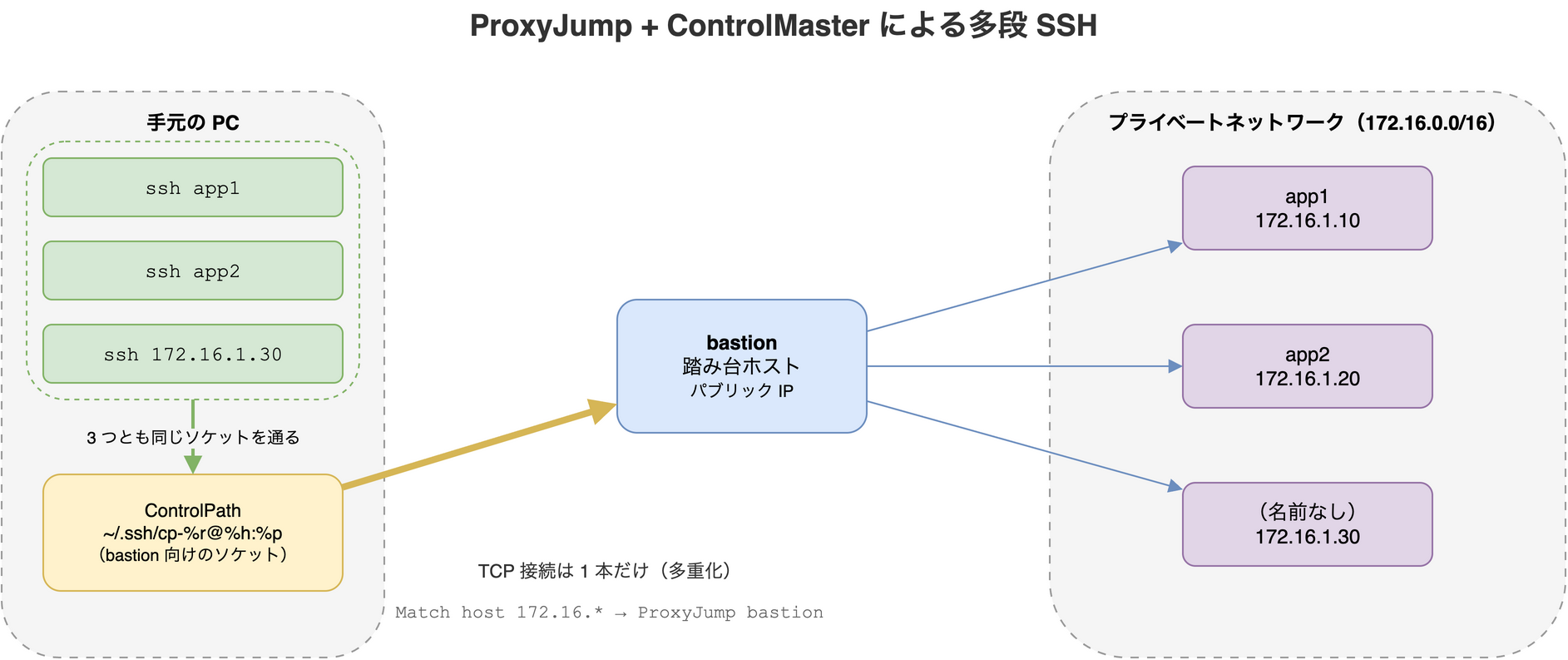
多重化しないと、踏み台ホストへの TCP 接続がセッションの数だけ張られる。多重化すれば、手元の PC から踏み台までは 1 本の接続で済む。
| 設定 | 意味 |
|---|---|
ControlMaster auto | 既存の接続があれば使い回し、なければ新しく接続する |
ControlPath ~/.ssh/cp-%r@%h:%p | 既存接続を共有する Unix ドメインソケットのパス(%r はリモートのユーザー名、%h はホスト名、%p はポート番号) |
ControlPersist 10m | 最後のセッションを閉じても、10 分間は接続を保持する |
効果は 2 つある。まず、2 回目以降の接続が速くなる。TCP の確立と認証を省けるので、待ち時間がほぼなくなる。次に、踏み台ホストから見ると TCP 接続の本数が減り、負荷が下がる。
注意点も 2 つある。
- Windows ネイティブの OpenSSH では使えない。 元記事によれば、Windows 標準の ssh が Unix ドメインソケットに対応していないためだ。WSL2 の中なら使える。
- ソケットのパスにホスト名とユーザー名が出る。 上の
ControlPathだと、どこにつないでいるかがファイル名で分かる。見られたくなければ、接続情報のハッシュ値に展開される%Cを使い、~/.ssh/cp-%Cとする。
Host * で全接続先に多重化を効かせる
多重化は踏み台に限らず使える。元記事の著者は、次のように Host * で全接続先に設定している。
Host *
    ControlMaster auto
    ControlPath ~/.ssh/cp-%r@%h:%p
    ControlPersist 10m
    ServerAliveInterval 10
    ServerAliveCountMax 6

Host bastion
    Hostname 203.0.113.10
    User ec2-user

Host app1
    Hostname 172.16.1.10
    User ubuntu

Match host 172.16.*
    ProxyJump bastion
ここで 1 つ気を付けたい。ssh_config では最初に得た値が優先される。Host * を先頭に置くと、後ろの Host で同じ項目を上書きしようとしても効かない。
Host *
    ControlPersist 10m

Host bastion
    # 次の行は効かない
    ControlPersist no
この設定で ssh -G bastion を実行すると、controlpersist 600(10 分)と表示される。個別に変えたい項目があるなら、Host * をファイルの末尾に移し、先頭には個別のエントリを置く。
落とし穴:踏み台自身が Match の範囲に入る場合
Match host の範囲に、踏み台ホスト自身の IP アドレスが含まれていないかも確認しておきたい。たとえば bastion の Hostname が 172.16.0.5 で、Match host 172.16.* と書くと、bastion への接続にも ProxyJump bastion が適用されてしまう。
Host bastion
    Hostname 172.16.0.5

Match host 172.16.*
    ProxyJump bastion
ssh -G bastion の出力にも proxyjump bastion が現れる。つまり、bastion に入るのに bastion を経由しようとする設定になる。VPN 経由でプライベート IP の踏み台に入る構成では起こりやすい。対策は 2 つある。
- 否定パターンで踏み台を範囲から外す(
Match host 172.16.*,!172.16.0.5) Match hostの範囲を、踏み台を含まないように絞る
設定は ssh -G で確かめる
ここまで見てきたように、~/.ssh/config(ssh_config)は記載順序や照合する名前によって結果が変わる。書いた設定が意図どおりに効いているかは、ssh -G で確かめられる。
# app1 に接続するときの最終的な設定を表示する(接続はしない)
ssh -G app1

# ProxyJump だけ確認する
ssh -G app1 | grep -i '^proxyjump'
ssh -G は設定ファイルを解決して結果を表示するだけで、実際には接続しない。設定を変えたら、接続する前にこれで確かめる習慣をつけておくとよい。
まとめ
- 多段 SSH は
ProxyCommandではなくProxyJump(コマンドラインでは-J)で書く。 Match hostを使うと、プライベート IP の範囲にまとめてProxyJumpを適用できる。名前で接続する場合、Hostでは一致しない。Match hostは接続先エントリの後ろに書く。前に書きたいならMatch final hostを使う。ControlMaster/ControlPath/ControlPersistで接続を多重化すると、2 回目以降の接続が速くなる。Match hostの範囲に踏み台自身の IP を含めない。含むなら否定パターンで除外する。- ホスト名を見せたくなければ、
ControlPathに%Cを使う。 ssh_configでは最初に得た値が優先される。挙動はssh -Gで確かめる。