WordPress などで稼働中の www.example.co.jp を HubSpot CMS に移すとき、悩みどころは 2 つあります。
- 確認期間中、新しいページをどこで作り込むか
- 切り替えの日に、何をどの順でやるか
結論から言うと、移行専用サブドメインで作り込み、切り替えの日は SSL 事前発行 → ドメイン変更 → 公開 → DNS の順に進めれば、止めずに移せます。この記事ではまず定石を整理し、後半で定石を外して苦労した実例を紹介します。
ドメイン・ID・検証用の値は伏せてあります。
前提: HubSpot は「接続済み」のドメインしか選ばせない
HubSpot にドメインを登録しただけ(DNS をまだ向けていない = 未接続)の状態では、ページ設定のドメインの選択肢に出てきません。接続済みにするには www の DNS を HubSpot に向けるしかありません。そして向けた瞬間に、旧サイトは見えなくなります。
つまり、www. そのものを確認期間の作業場所にはできません。どこか別のドメインで作り込み、切り替えの日に www. へ移す形になります。その「別のドメイン」の選び方が定石の分かれ目です。
以下、サイト(ホスト名)としては
www.、DNS レコード名としてはwwwと書き分けます。
HubSpot CMS 移行の定石 3 通り
| やり方 | 確認期間中 | 切り替えの日 | 向いている場面 |
|---|---|---|---|
| A. 移行専用サブドメイン | new.example.co.jp などを接続し、そこで作り込み、公開して確認 | www. を接続し、コンテンツを www. に移す | 一般的。ページ数が多い / 確認者が多い |
| B. HubSpot のシステムドメイン | <portalId>.hs-sites-*.com で作る | DNS 切り替え後、ページごとにドメインを付け替える | 小規模 |
| C. 停止を受け入れる | 下書きのまま作る | DNS を切り替えてから、管理画面でドメインを変えて公開 | ページが少ない / 停止(SSL 事前発行なしなら最大数時間の SSL エラー)を許容できる |
A. 移行専用サブドメイン(おすすめ)
- 確認期間中も実 URL で動く。 確認者が管理画面の「新しいタブで開く」から、そのまま実機確認できる
- ドメイン選択肢の問題が起きない。 移行専用サブドメインは接続済みなので、管理画面で普通に選べる。コンテンツ担当者が API を触る必要がない
- 同じブランドドメイン(
example.co.jp)配下のサブドメインなので、ブランドドメインの枠は消費しない。ただし、接続できるサブドメインの数にはプランごとの上限が別にあるので、空きは確かめておく - 公開して確認するなら、パスワード保護か
noindexで検索エンジンに拾わせない - 切り替え時に、管理画面でまとめて
www.に移せるかを事前に確認しておく。確認先は HubSpot のドメイン設定の機能(ホスティングドメインの変更・プライマリの変更)。移せなければページごとの付け替え(API なら一括)になる
大事なのは「そのサブドメインには移行対象のページしか置かない」ことです。 後述の「やってしまった例」はここを外しました。
B. システムドメイン
追加の DNS 作業が要らない手軽さが利点です。ただし URL が本番の形と違い、付け替えはページごとになります。
C. 停止を受け入れる
手順は単純ですが、DNS を向けてから全ページの公開が終わるまで、www. は HubSpot の 404 になります。加えて SSL 証明書は DNS が向いてから発行されるので、事前発行(次節)をしないと数分〜4 時間ほど SSL エラーも出ます。
切り替えの日の順番 — SSL 事前発行から DNS 切り替えまで
どの定石でも、切り替えの日の原則は同じです。SSL を先に、公開を先に、DNS は最後 です。
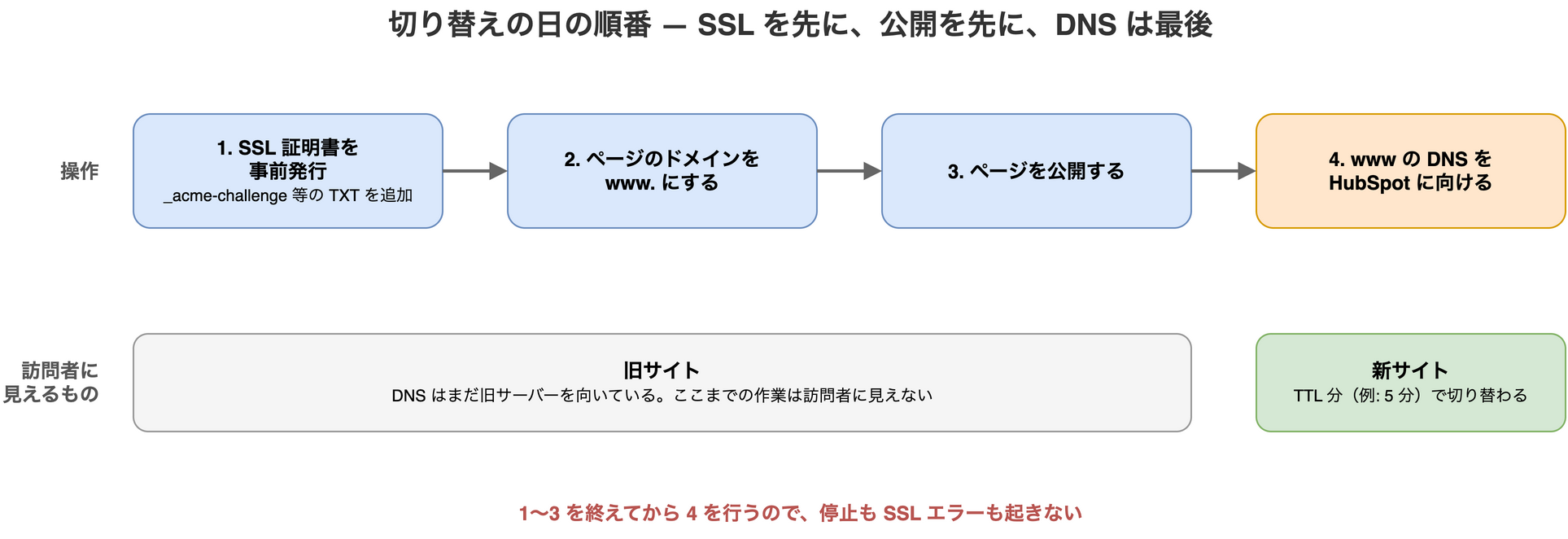
| 順番 | 操作 | 訪問者に見えるもの |
|---|---|---|
| 1 | SSL 証明書を事前発行(pre-provision)する | 旧サイト |
| 2 | ページのドメインを www. にする | 旧サイト |
| 3 | ページを公開する | 旧サイト(DNS がまだ旧サイトを向いている) |
| 4 | www の DNS を HubSpot に向ける | TTL 分(例: 5 分)で新サイトに切り替わる |
HubSpot 自身も「稼働中のサイトを移すときは、DNS を変える前にコンテンツを公開しておく」よう案内しています。
SSL の事前発行のやり方
画面上の表記は「事前プロビジョニング」です。「設定」→「コンテンツ」→「ドメインと URL」→「ウェブホスティング」→「ホスティングドメインを接続」と進みます(登録済みで止まっているなら「設定を続行する準備ができました」の「続ける」)。
注意: 「自動的に接続」は押さない
「ドメインを自動的に接続しますか?」で「自動的に接続」を選ぶと、DNS プロバイダー(Route 53 など)へのログインを求められ、その権限で HubSpot が DNS レコードを直接書き換えます。www まで書き換わり、その場でサイトが移ってしまいます。
選ぶのは「レコードを手動で更新」のほうです。こちらはレコードの表が出るだけです。
画面内の警告文「これらの設定を変更すると…オフラインになります」に付いた「分かりました」のチェックボックスは注意書きの確認で、チェックしても何も起きません。
バナーから事前発行する
レコードの表の上に、既存サイトに証明書がある場合だけ次のバナーが出ます。
SSL を事前プロビジョニングしてダウンタイムを回避
「あらかじめプロビジョニング」を押すと、TXT レコードの表が出ます。筆者の環境では次のホスト名でした(実際の値は画面の表示に従ってください)。
| ホスト | 用途 |
|---|---|
_acme-challenge.www | 証明書の発行(DCV: Domain Control Validation、ドメイン管理権の検証) |
_cf-custom-hostname.www | ホスト名の所有確認 |
_acme-challenge / _cf-custom-hostname | 直下ドメイン分(直下 → www の転送も設定している場合) |
どれも www や @ とは別名の TXT なので、追加しても旧サイトには影響しません。 追加して「確認」を押すと、所有確認はすぐ終わります。証明書は数十分〜最大 4 時間で「プロビジョニングがされました」と表示されます(DNS の反映が遅い場合は、HubSpot のドキュメント上は最大 24 時間かかることもあります)。
注意点をまとめます。
- 画面の値は列幅で切れる。行のコピーボタンで取る
- 名前の末尾に空白を混ぜない。 後述の採用サイトでは、コピペで
_acme-challenge.recruit\040(\040は空白を 8 進数で表したもの)のように空白が入っていた。digで引けるか確かめる - CAA レコード(証明書を発行できる認証局を制限する DNS レコード)があれば、
pki.googを許可に入れる - バナーの日本語訳「既存の SSL 証明書を使用すれば」は誤解を招く。実際は、既存の証明書を持ち込むのではなく、HubSpot 用の新しい証明書(Google Trust Services)を先に取っておく、という意味
- 事前発行してもドメインは未接続のまま。ページ設定の選択肢には出ない
dig での確認はたとえば次のとおりです。
dig +short TXT _acme-challenge.www.example.co.jp
dig +short TXT _cf-custom-hostname.www.example.co.jp
DNS 切り替えの注意
- TTL は前日までに短くしておく
- 直下ドメイン(
@)の A レコードを HubSpot に向けると、直下 → www の転送も HubSpot が持つ。MX / TXT(メール関連)は触らない - 切り戻し先は手順書ではなく、現物の DNS を引いて控える(後述の「おまけ: 手順書の DNS が古かった」を参照)
やってしまった例: 稼働中の別サイトのドメインで作り込んだ
状況
同じポータル(HubSpot アカウント)で、採用サイト recruit.example.co.jp がすでに HubSpot で稼働していました。コーポレートサイトの新ページ 33 ページとブログを、この recruit. の上に下書きで作り込みました。テンプレートだけはコーポレート用のテーマを使っています。
何が困ったか
- 定石 A の「まとめて移す」が使えない。
recruit.ごとwww.に移すと、稼働中の採用サイト 23 ページまで移ってしまう - 管理画面では
www.を選べない。 未接続なので選択肢に出ない。コンテンツ担当者に「どのページを、いつ、どう切り替えるのか」を任せられない - 新規ページを管理画面から作れない。 筆者の環境では、テンプレート一覧にブランドに紐づくテーマ(= 採用サイトのもの)しか出ず、コーポレートのテンプレートが選べなかった。既存ページのクローンか API で作るしかない
- ドメインを
www.にするとプレビューが使えなくなる。 「新しいタブで開く」が DNS の向き先(旧サイト)に飛ぶ。一度www.に移して確認できなくなり、recruit.に戻した
どう乗り切ったか
CMS Pages API の domain は、筆者の環境ではポータルに登録済みのドメインなら未接続でも受け付けました。そこで、コーポレートのテンプレート(www/templates/...)を使っているページだけを機械的に選び、API で付け替えることにしました。
PATCH /cms/v3/pages/site-pages/{id}
{"domain": "www.example.co.jp"}

# トップページは slug も空(ルート)にする。
# recruit. 上の採用サイトのトップと slug が衝突するので、
# ドメインを分けた後でないと 409 になる
{"domain": "www.example.co.jp", "slug": ""}

# ブログは新しい API でのブログ設定更新が 405(Method Not Allowed)。
# 旧 API(PUT /blogs/v3/blogs/{id})で domain を書き換えた
# ※ この旧 API は公式リファレンスでは見当たらなかったが、筆者の環境では動いた結果として、切り替え作業は API を扱える開発者しかできない形になりました。コンテンツ担当者の作業は、recruit. 上の下書きへの入稿・確認までです。切り替えの判断材料には、対象ページの一覧(Excel)を別途作って渡しました。
おまけ: 手順書の DNS が古かった
手順書には「www は A レコード(旧サーバーの IP)」とありました。しかし実際の DNS を引くと、CloudFront への CNAME に変わっていました。手順書の「A に戻す」切り戻し手順をそのまま信じていたら、戻せなかった可能性があります。
教訓
- 移行専用サブドメインを最初に切る。 稼働中の別サイトのドメインに相乗りしない
- 相乗りしてしまったら、テンプレートで対象を機械的に選べるようにしておく(付け替えを API で一括にできる)
- DNS の現状は手順書ではなく、
digと DNS の管理画面で確かめる
まとめ
www.は確認期間の作業場所にできない。移行専用サブドメインで作り込むのが定石- 切り替えの日は SSL 事前発行 → ドメイン変更 → 公開 → DNS の順にすれば、停止時間ゼロにできる
- 「自動的に接続」は押さない。「レコードを手動で更新」を選び、バナーから事前発行する
- 稼働中の別サイトのドメインで作り込むと、付け替えが API 頼みになり、担当者に任せられなくなる