Meta のパーソナル AI エージェント Muse の活用例が多すぎて把握しきれない——そんなときは全部を追うのをやめ、自分の作業表から「任せられるもの」を逆引きし、週次レビューで突き合わせる。本記事はその整理の仕方を、GTD(Getting Things Done)の考え方で説明します。
きっかけは、X で話題になっていた次の投稿です。
Museやばいな
何がやばいって、使われ方の凡例の数が既にやばい
簡単にMuseにまとめさせただけでも500件以上。類似したものを合わせて388通り
実用に至ってそうな信頼度高めのものが既に56件
把握するだけでも大変そう
— りばーじゅ2015 さんの投稿(2026 年 10 月 31 日)
投稿者の言う「凡例」は、使い方の例(活用例)のことです。注目したいのは「性能がすごい」ではなく「活用例が多すぎて把握できない」という点です。これは Muse に限らず、汎用 AI エージェント全般が抱える問題です。
Meta の Muse とは
Muse は Meta が 2026 年 9 月 8 日に発表したパーソナル AI エージェントです(Meta の公式発表)。質問に答えるチャットボットではなく、タスクやプロジェクトを「実際にこなす」ことを売りにしています。公式発表から主な特徴を拾うと次のとおりです。
- 長時間タスク: アプリを閉じても作業を続け、状況が変わったときや承認が必要なとき(メール送信や購入の前など)にユーザーへ知らせる
- 専用のクラウド VM: Muse Secure VM という専用の仮想マシン上で動き、ブラウザを開いてフォーム入力などを行う。外部への送信は同じマシン上の別エージェント(Sentinel)の承認を通る
- 決済: Link built by Stripe が発行する使い捨てカード番号で購入を代行する
- 記憶と提案: 一度伝えたことを覚え、頼まれる前に提案する
- 利用できる場所: 9 月の発表時点では米国で iOS・Android・muse.ai に展開。WhatsApp からも話しかけられる。AI グラスは「近日対応」
料金は、ほとんどの用途は無料で、より多く使いたい人向けにサブスクリプションプランがある形です。日本では 2026 年 10 月 23 日に提供が始まったと報じられています。
「何ができるか」が無限にあるという問題
従来のアプリは機能が画面に並んでいるので、メニューを眺めれば「何ができるか」が分かりました。汎用エージェントにはそのメニューがありません。ブラウザを持ち、フォーム入力やメール送信、買い物まで代行できます。つまりできることの範囲は、実質的に「ブラウザでできること全部」です。
その結果、「何に使えるか」を見つけるコストがユーザー側に移ります。冒頭の投稿の 500 件以上という数字は、まさにその発見コストの大きさを示しています。
ここで「全部把握しよう」とすると破綻します。必要なのは網羅ではなく、自分にとっての次の一手を選ぶ仕組みです。
GTD で Muse の活用例を棚卸しする
GTD は David Allen が提唱したタスク管理の手法で、頭の中の「気になること」をすべて外に出し、処理し、次の行動に落とすことを重視します。5 つのステップは次のとおりです。
- 収集(Capture): 気になることをすべて 1 か所に集める
- 見極め(Clarify): それぞれが何で、行動が必要かを判断する
- 整理(Organize): 次の行動・プロジェクト・いつかやるリストなどに振り分ける
- 見直し(Reflect): 定期的なレビュー(代表的なのが週次レビュー)で全体を見直す
- 実行(Engage): 状況に応じて次の行動を選んで実行する
冒頭の投稿の 3 つの数字は、この流れに当てはめて読むことができます。
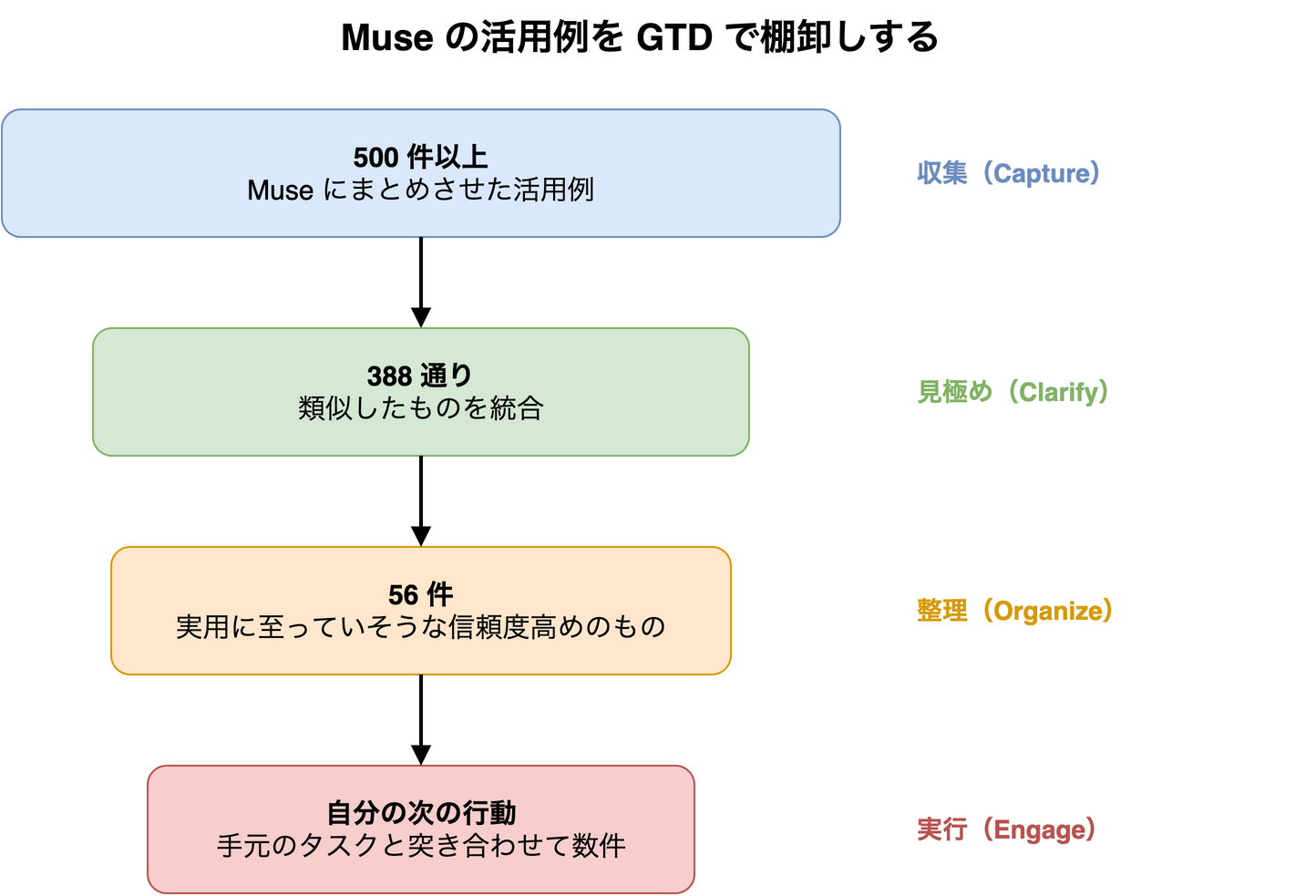
- 500 件以上 = 収集: 活用例を Muse 自身に集めさせた段階
- 388 通り = 見極め: 類似したものを統合し、重複を取り除いた段階
- 56 件 = 整理: 信頼度で「試す価値あり」のリストに振り分けた段階
ただし、ここまではあくまで「世の中の活用例」の整理です。GTD の肝は最後の実行、つまり自分の次の行動に落とすところにあります。56 件をそのまま眺めても、自分の仕事は 1 つも減りません。なお GTD の順番では見直しが実行の前に来ますが、この記事では先に実行に落とし、その後の運用として見直しを回す順で説明します。
自分のタスクから AI エージェントに任せる作業を逆引きする
おすすめは向きを逆にすることです。活用例から「何に使えるか」を探すのではなく、自分の繰り返し作業のリストから「任せられるものはどれか」を探す。自分の繰り返し作業を書き出したものを、収集の起点にするということです。
たとえば次のような表を作り、手元の作業を書き出してから活用例と突き合わせます。
| 作業 | 頻度 | 所要 | 外部送信/決済 | 活用例あり | 判断 |
|---|---|---|---|---|---|
| 出張の宿と交通の候補出し | 月 2 回 | 30 分 | なし(候補まで) | あり | 任せる |
| 定例会議の議事メモ整形 | 週 1 回 | 20 分 | なし | あり | 任せる |
| 請求書の支払い | 月 1 回 | 10 分 | 決済あり | あり | 承認付きで試す |
| 取引先への謝罪メール | 不定期 | 15 分 | 送信あり | — | 自分でやる |
ポイントは次の 3 つです。
- 頻度 × 所要時間で並べる: 任せたときの効果が大きい順に試せる
- 外部送信・決済の有無を列にする: Muse は送信や購入の前に承認を求める設計です。ただし、承認する側が中身を確認できる作業かどうかは自分で判断する必要がある
- 「活用例あり」を確認する: 誰かがすでに試して実用に至っている作業なら、自分で使い方を発明する必要がない
56 件の「信頼度高め」は、「活用例あり」列を埋めるための参照先として使うのが現実的です。
週次レビューで活用例を見直す
GTD の 4 番目のステップ、見直し(Reflect) も汎用エージェントと相性がよいところです。活用例は日々増えていきます。冒頭の投稿の時点で 500 件以上ということは、数か月後にはさらに増えているはずです。
週次レビューに次のような項目を足しておくと、活用例の増加を追いかけ続ける必要がなくなります。
- 新しく出てきた使い方のうち、自分の作業表に当てはまるものはあるか
- 任せた作業で手戻りがあったものはあるか
- 承認待ちで止まり続けている作業はないか
網羅的に把握するのではなく、定期的に自分の表と突き合わせるだけで済みます。
Muse を使うときの注意点(件数の信頼性と権限管理)
最後に、数字の扱いと権限についていくつか注意しておきます。
- 件数は Muse 自身による集計: 500 件・388 通り・56 件は、投稿者が Muse にまとめさせた結果です。集計の基準や元データは公開されておらず、「信頼度高め」の判定も LLM の判断です。独立に検証された数字ではありません
- 共有ページの中身は未検証の扱い: Muse の共有ページには「Content is user generated and unverified.」と表示されます。活用例をそのまま真似る前に、自分の環境で小さく試すのが安全です
- 権限は最小限に: 任せる作業ごとに必要最小限の権限だけを渡すのが基本です。 Muse はメール・カレンダー・決済などへのアクセスを求めますが、公式発表では接続先とアクセス範囲をユーザーが選べ、いつでも変更・切断できるとしています
まとめ
- Muse は Meta のパーソナル AI エージェントで、専用のクラウド VM 上でブラウズ・フォーム入力・購入などを長時間こなす
- 汎用エージェントには「何ができるか」のメニューがなく、使い方の発見コストがユーザー側に移る。500 件以上の活用例はその表れ
- 活用例を網羅的に把握しようとせず、GTD の流れで「自分の作業表」から逆引きし、週次レビューで突き合わせる
- 件数は Muse による未検証の集計なので鵜呑みにせず、任せるときの権限は最小限にする
使い方が 388 通りあっても、自分にとって意味があるのは今週任せられる数件です。活用例の数に圧倒されたら、まず自分の作業を書き出すところから始めるのがよさそうです。