DaVinci Resolve(ダビンチリゾルブ)を触りはじめて最初にぶつかる壁のひとつがキーフレームです。「アニメーションをつける機能」と説明されることが多いのですが、その言い方だとテロップを動かすとき以外に手が伸びません。実際にはフェードにも、モザイクの追従にも、BGM の音量調整にも同じ仕組みが使われています。
この記事では、キーフレームを「アニメーション機能」ではなくプロパティの値に時間軸を与える仕組みとして捉え直します。そのうえで、最小の操作手順、ページごとの違い、つまずきやすいポイントを整理します。
UI 名称と挙動は DaVinci Resolve 21 の公式リファレンスマニュアルで確認しています。キーフレーム関連の機能は、この記事で扱う範囲はすべて無償版で使えます。
DaVinci Resolve のキーフレームとは何か
キーフレームとは、映像や音声のプロパティに「時間経過による変化」をつけるための基準点(マーカー)のことです。プロパティとは、位置・大きさ・不透明度・音量といった、インスペクタで数値を入力する項目を指します。
重要なのは、キーフレームが記録するのが値そのものではなく「このフレームでは、この値である」という時刻付きの約束だという点です。約束を 2 つ置けば、その間をどう埋めるかはソフトが計算します。手描きアニメで言えば、キーフレームが原画、間を埋める処理が動画(インビトウィーン)にあたります。
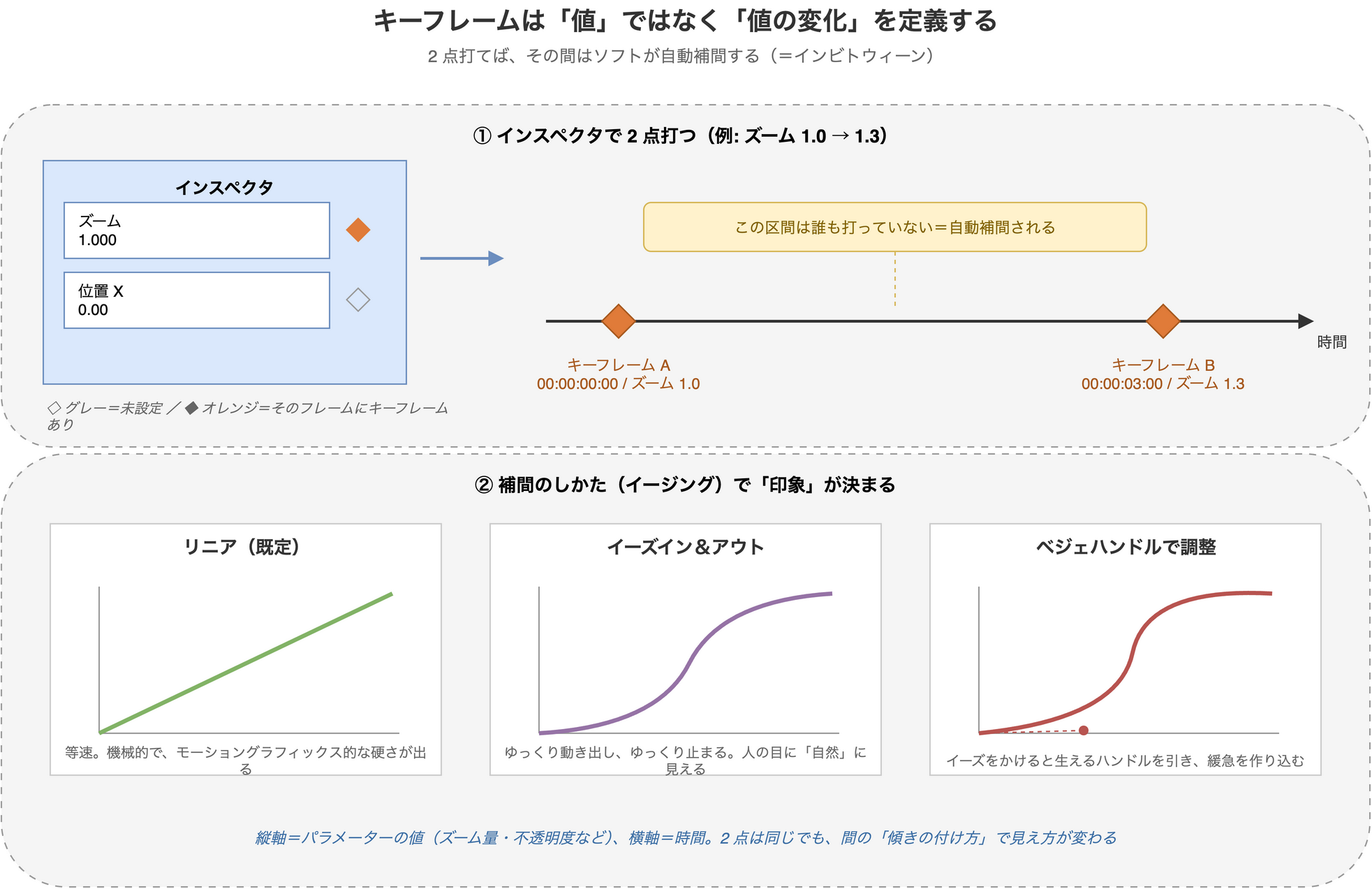
設置は、インスペクタパネルの各項目の横にある ◇(ひし形)のアイコンをクリックして行います。グレーの ◇ をクリックするとその位置にキーフレームが作られ、アイコンはオレンジの ◆ に変わります。この色は「いまの再生ヘッドの位置にキーフレームがあるかどうか」を表しているので、後からアニメーションを直すときの目印にもなります。
キーフレームの打ち方:静止画を 3 秒かけてゆっくり寄る最小手順
具体的に、写真素材を 3 秒かけて 1.0 倍から 1.3 倍まで寄せる場合の手順です。
- タイムライン上のクリップを選択し、右上のインスペクタを開く
- 再生ヘッドをクリップの先頭に置く
- 「変形」のズームの値が 1.000 であることを確認し、横の ◇ をクリック(1 点目)
- 再生ヘッドを 3 秒後に移動する
- ズームの値を 1.300 に変更する(この時点で 2 点目が自動的に打たれる)
- 再生して確認する。クリップ名バーの右端に小さなボタンが 2 つ出ていれば、キーフレームは打てている
ポイントは 3 と 5 の非対称さです。手動で ◇ を押す必要があるのは 1 点目だけで、2 点目以降は「再生ヘッドを動かしてから値を変える」だけでキーフレームが増えていきます。
ここで注意したいのが、これを知らずに値を変えたあと念のため ◇ を押してしまうケースです。いま自動で打たれたキーフレームを消してしまいます。キーフレームがあるフレームでオレンジの ◆ を押す操作は「追加」ではなく「削除」だからです。
もうひとつ、順序にも落とし穴があります。手順 2 と 3 を逆にすると事故が起きます。再生ヘッドを置く前に値を触ると、意図しないフレームに 1 点目が刺さります。「いつ」を先に決めて「いくつ」を後から入れる、という順番を体に入れておくと安定します。
キーフレームで何ができるか
冒頭で「アニメーション機能と思うと使い道が狭くなる」と書いたのは、実際の用途がかなり広いからです。
動きやズーム
画像やテロップを画面外からスライドインさせたり、静止画を徐々に拡大(パン・ズーム)して動画に臨場感を出したりできます。写真素材だけで構成した動画が「紙芝居」に見えてしまうのは、たいていこの緩やかな動きがないためです。
なお、静止画に寄る/引くだけなら、インスペクタのダイナミックズームを使えば枠を指定するだけで済みます(既定はオフ。スイッチを入れると、緑枠が開始、赤枠が終了として表示されます)。キーフレームを手で打つのは、途中で止める・方向を変えるなど、2 点では表現できない動きが必要になったときです。
フェードイン・フェードアウト
不透明度(合成 > 不透明度)のキーフレームで映像を徐々に暗くしたり、BGM の音量を場面に合わせて徐々に下げたり(ダッキング)できます。
ただし音声については、後述の Fairlight ページの節で触れるとおり、キーフレームが常に最適解とは限りません。
エフェクトの動的な変化
エフェクトのパラメーターもキーフレーム可能なので、「かける/かけない」の二択ではなく、時間の中で強度を変えられます。
- モザイクの範囲を、移動する被写体に合わせて動かす
- カラーグレーディングで、時間経過とともに色合いを変える
顔にモザイクを追従させるようなケースでは、まずトラッカーで自動追従を試し、外れたところをキーフレームで手直しする、という順序が現実的です。全フレームを手で打つのは最後の手段です。
速度感を足すためにモーションブラーを併用したくなりますが、ここは注意が必要です。エディットページのインスペクタにモーションブラーの設定はありません。インスペクタの「リタイム処理」や「モーション推定モード」はフレーム補間の品質設定で、ブラーとは別物です。実際に足すなら、Fusion ページで Transform などのノードの設定タブにあるモーションブラーのチェックボックスを使うか、ブラー系エフェクトの強度をキーフレームします。カラーページの Motion Effects パレットにあるモーション推定ベースの人工モーションブラーは Studio 版限定なので、無償版では選択肢に入りません。
そして、これらすべてに共通して効いてくるのが**緩急(イージング)**です。
補間とイージング — リニアのままでは、なぜ安っぽく見えるのか
キーフレームを 2 点打っただけの状態は、既定ではリニア(等速)補間です。開始した瞬間に最高速度になり、終了した瞬間に静止します。
現実の物体は、そういう動き方をしません。動き出すときは加速し、止まるときは減速します。だから等速の動きは「機械的」「安っぽい」と感じられます。この差を埋めるのがイージングです。
インスペクタなら、再生ヘッドをキーフレーム上に置いてオレンジの ◆ を右クリックすると、次の 4 つから選べます。
- リニア — 等速。既定値
- イーズイン — 入りをなめらかに
- イーズアウト — 抜けをなめらかに
- イーズイン&アウト — 両端をなめらかに
まず試すべきはイーズイン&アウトです。動き出しと止まり際に緩急がつき、同じ 2 点のキーフレームでも一気に自然な動きに見えます。
「ベジェ」という選択肢が並んでいるわけではない点は、他ソフトから来た人がつまずくところです。イーズをかけると各キーフレームにベジェハンドルが生えるので、カーブエディターでそのハンドルを引いて緩急を作り込む、という順序になります。カーブエディターのツールバーには、これに加えて値が瞬間的に切り替わるステップイン/ステップアウト(保持補間)もあります。
エディットページでカーブエディターを開くには、キーフレームを打ったクリップの名前バーの右端に現れる 2 つの小さなボタンを使います。片方がキーフレームエディター(キーフレームの位置を確認・移動する用途)、もう片方がカーブエディター(値の変化そのものを曲線として編集する用途)です。macOS ではカーブ上を Option キー(Windows は Alt キー)を押しながらクリックすると、途中にキーフレームを追加できます。
エディット/カラー/Fusion/Fairlight でキーフレームの打ち方が違う
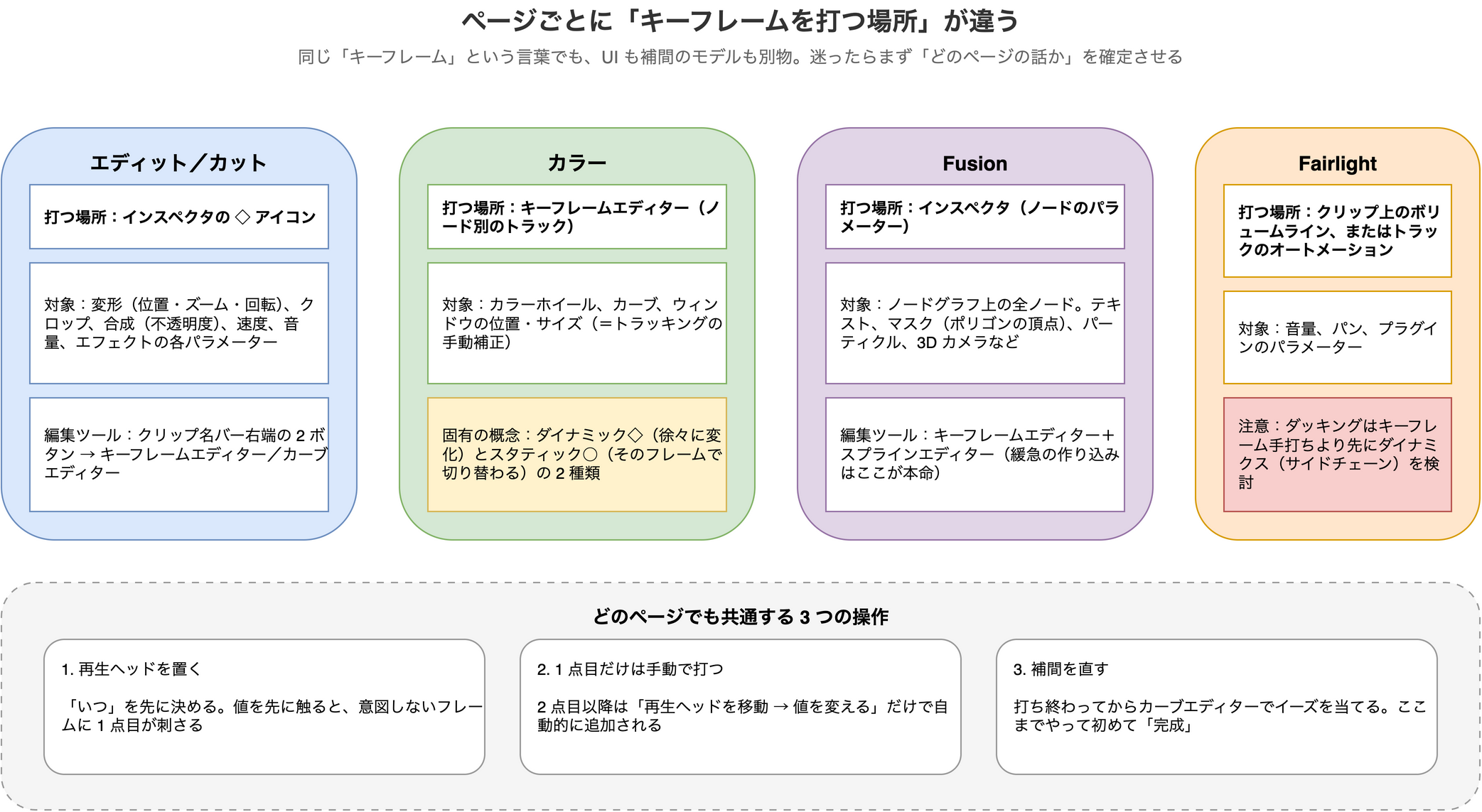
DaVinci Resolve でキーフレームがややこしいのは、ページごとに UI も概念も違うからです。ネット上の解説記事を読んでいて話が噛み合わない場合、たいてい前提のページが違います。
エディット/カットページ
インスペクタの ◇ から打ちます。この記事でここまで説明してきたのがこのページです(カットページは UI の配置が異なりますが、考え方は同じです)。対象は変形、クロップ、合成、速度、各エフェクトのパラメーター、音量など。編集はキーフレームエディターとカーブエディターで行います。
ダイナミックズームは、この一覧には入りません。開始枠と終了枠を指定するプリセット的な機能で、キーフレームを打てるパラメーターを持たないためです。
速度だけは少し事情が違います。可変速そのものは Command-R で開くリタイムコントロール(速度ポイント)やリタイムカーブという専用の仕組みで作るのが本流で、キーフレームエディターの Speed トラックはそれにイージングを当てる側です。ここを使うと「フリーズフレームにゆっくり入る」といった詰め方ができます。
もうひとつ、後から速度を変えるときの落とし穴があります。「クリップの速度を変更」ダイアログにはタイミングを維持するか、キーフレームを伸縮するかのラジオボタンがあり、既存のキーフレームがその場に留まるか速度に追従するかがここで決まります。動きを作り込んだ後に速度をいじるなら、必ず確認してください。
カラーページ
キーフレームエディターを使います。ノードごとにトラックが分かれているのが特徴で、「どのノードの補正を、いつ変えるのか」をノード単位で管理します。
このページには他にはない概念があります。ダイナミックキーフレームとスタティックキーフレームの区別です。
- ダイナミック(ひし形で表示) — 前のキーフレームから徐々に変化する(例:日が沈むにつれて色温度を下げていく)
- スタティック(円形で表示) — そのフレームで値が切り替わる(例:カット内で照明が切り替わった瞬間に補正を差し替える)
エディットページのキーフレームは基本的にダイナミック相当の挙動なので、カラーページに来て「なぜ徐々に変わってしまうのか」と戸惑うことがあります。切り替えたいのか、変化させたいのかを意識して使い分けます。
Fusion ページ
ノードのパラメーターをインスペクタからキーフレーム化します。テキスト、マスクのポリゴン頂点、パーティクル、3D カメラなど、対象はノードグラフ上のすべてに及びます。
緩急を本気で作り込むならこのページのスプラインエディターが本命です。エディットページのカーブエディターは一度に 1 本のカーブしか編集できませんが、スプラインエディターは複数のカーブを並行して詰められます。
Fairlight ページ
音量やパンは、クリップ上のボリュームラインに直接キーフレームを打つか、トラックのオートメーションとして記録します。
ここで一点、実務上の注意があります。先ほど「BGM の音量を徐々に下げる(ダッキング)」を用途として挙げましたが、ナレーションが入るたびに BGM を下げる処理を、毎回キーフレームで手打ちするのは得策ではありません。カット数が増えるほど破綻しますし、あとからナレーションの尺が変わると全部やり直しになります。
Fairlight にはダイナミクス(エキスパンダー/ゲート、コンプレッサー、リミッターの 3 モジュール)が用意されています。サイドチェーンを使えば、「ナレーションが鳴っているあいだだけ BGM を自動で下げる」処理をトラック単位で設定できます。手作業でのキーフレームは、自動処理では拾いきれない箇所の微調整に取っておくのが現実的です。
打ったキーフレームを使い回す・まとめて直す
キーフレームは「打つ」より「打った後」に時間を取られます。1 点ずつ手で直す前に、公式に用意されている手段を知っておくと作業量がまるごと変わります。
別のクリップに同じ動きを当てる
同じ動きを別のクリップにも当てたいときに、打ち直す必要はありません。キーフレームエディターでキーフレームを選択して Command-C、再生ヘッドを貼りたい位置に置いて Command-V で複製できます(コピーした先頭のキーフレームが再生ヘッドの位置に来る、という基準です)。
クリップごとまとめて移すなら、元クリップを Command-C でコピーしてから対象クリップを選び、属性をペースト(Paste Attributes、Option-V)です。このウィンドウには、キーフレームをタイミングを維持するか、尺に合わせて伸縮するかを選ぶメニューがあります。尺の違うクリップに貼るときは、ここが結果を分けます。
繰り返す動きを自動生成する
タイヤが回り続けるような反復動作を、全周分キーフレームで打つ必要はありません。1 周分のキーフレームを選択して、キーフレームエディターのオプションメニューからループタイプ(Loop Type)を指定すると、クリップの長さいっぱいまで自動生成されます。ループは同じパターンの反復、ピンポンは往復(跳ねるボールのような動き)です。
値が元に戻らず増え続ける動きが必要なら、Fusion ページのスプラインエディターにある Set Relative(繰り返すたびに値が加算・減算される)を使います。もっと割り切るなら、パラメーターの数値欄に = を入力すると式が書けるので、現在フレーム番号を返す time を使って回転角度を組めば、キーフレーム 0 個で回り続けます。
数が増えたキーフレームを一括で扱う
Command クリックやドラッグの囲み選択で複数を選べば、そのまま左右にドラッグして一括移動できます(カーブエディターでは Shift を押しながらドラッグすると、タイミングだけ・値だけに動きを拘束できます)。
動き全体を間延びさせたい、または詰めたいときはシェイプボックス(Shape Box)です。対象のキーフレームを箱で囲み、辺をドラッグすると、相対的な間隔を保ったまままとめて伸縮できます。補間も、複数選択してからイーズやステップのボタンを押せば一度に変わります。
キーフレームが打てない・消せないときのチェックポイント
打ったはずのキーフレームが見つからない
クリップ名バーのボタンは、そのクリップに 1 つでもキーフレームがあるときにしか現れません。ボタンが見えないなら、そもそも打てていない可能性を先に疑います。
値を戻したのにキーフレームが残る
値を元に戻してもキーフレーム自体は消えません。削除は、インスペクタで該当フレームに移動してオレンジの ◆ をクリックするか、カーブエディターで点を選んで Delete キーを押します。
キーフレームが多すぎて直せない
打つ点は少ないほど直しやすくなります。「動きの節目だけを打ち、間の表情は補間カーブで作る」のが基本方針です。中間に点を足して形を整えたくなったら、まずカーブの形で解決できないかを考えます。それでも増えてしまったら、前節のシェイプボックスや一括選択で扱います。
まとめ
- キーフレームは「値」ではなく「値の変化」を定義する仕組み。2 点打てば間は自動補間される
- 手動で ◇ を押すのは 1 点目だけ。以降は「再生ヘッドを動かす → 値を変える」で増える
- キーフレームのあるフレームで ◆ を押すのは「削除」。念のため押す癖が事故になる
- 再生ヘッドを置いてから値を触る。順序を逆にすると意図しない位置に刺さる
- リニアのままだと機械的に見える。イーズイン&アウトを当てるところまでが 1 セット
- ページごとに UI も概念も違う。とくにカラーページのダイナミック/スタティックは他にない区別
- 同じ動きの使い回しは「属性をペースト」、繰り返す動きは「ループタイプ」。手で打ち直さない
- 音声のダッキングは、キーフレームより先に Fairlight のダイナミクスを検討する
キーフレームは、覚える操作としては ◇ をクリックするだけです。差が出るのは、打った後に補間をどう整えるかのほうです。