Windows 11 の共有フォルダに、同じ LAN の MacBook から接続できない。共有もファイアウォールも正しく設定したのに、Finder は「サーバが存在しないか、現在利用できません」としか言わない。
結論から書くと、犯人は ノートン 360 のスマートファイアウォールだった。Windows のファイアウォールより手前(WFP の受信認可層)で、445 番への受信接続を拒否していた。
そこに辿り着くまでに踏んだ手順と、途中で 3 回も引っかかった「コマンドは成功と言うのに効いていない」という罠を残しておく。さらに後半では、共有を通すために設定を緩めた結果、意図していないポートまで同時に開いていたという代償の話を書く。個人的には、後半のほうが実務に効いた。
環境
| 共有する側 | Windows 11 25H2(Entra ID 参加・ノートン 360 導入済み)。WSL2 を networkingMode=mirrored で運用 |
| 繋ぐ側 | macOS(同一 LAN・同一サブネット) |
| やりたいこと | Mac から Windows のフォルダへファイルを置く |
症状
- Finder の
⌘K→smb://<WindowsのIP>/<共有名>が「サーバが存在しないか、現在利用できません」 nc -z -w 3 <WindowsのIP> 445は タイムアウト(refusedではない=黙って捨てられている)- 一方、Windows → Mac 方向の ping は成功する
最初に潰した「思い込み」
ここで一番やってはいけないのは、想像で設定をいじり続けることだと思う。ひとつずつ潰した。
1. 共有は本当に存在するか
Get-SmbShare -Name <共有名> | Format-List Name, Path
Get-SmbShareAccess -Name <共有名>
存在した。アクセス許可も対象アカウントに付いていた。
2. SMB サーバは動いているか
Get-Service LanmanServer, LanmanWorkstation
Get-SmbServerConfiguration | Select-Object EnableSMB2Protocol
netstat -ano | findstr ":445"
LanmanServer は Running、SMB2 有効、0.0.0.0:445 と [::]:445 で待ち受け。ホスト自身から Test-NetConnection -ComputerName <自分のIP> -Port 445 も True。
3. ファイアウォールの許可規則はあるか
New-NetFirewallRule -Name 'SMB-In-LAN' -DisplayName 'SMB 445 inbound from LAN' `
  -Direction Inbound -Protocol TCP -LocalPort 445 `
-RemoteAddress '10.0.0.0/24' -Action Allow -Profile Any -Enabled True作った。ActiveStore にも載っていることを確認した(=実際に適用されている)。
Get-NetFirewallRule -PolicyStore ActiveStore -Name 'SMB-In-LAN' |
  Select-Object Name, Enabled, Profile, Action
それでも通らない。
4. Wi-Fi のクライアント分離(AP 隔離)ではないか
ここで一度これを疑ったが、同じ LAN の別の Windows 機には Mac から繋がっていた。つまりネットワークは端末間通信を通している。犯人はこの PC の中にいる。
さらに念のため、この Windows から別の Windows 機の 445 へ出られるかを確認した。
Test-NetConnection -ComputerName <別PCのIP> -Port 445   # TcpTestSucceeded : True
net view \\<別PCのIP>                                    # System error 5(=SMB は喋れている)
送信は正常。受信だけが落ちている。
罠その 1: 「コマンドは成功したのに効いていない」
途中、3 回これを踏んだ。どれもエラーを出さない。
# ネットワークをプライベートにする → エラーなし。しかし読み直すと Public のまま
Set-NetConnectionProfile -InterfaceAlias 'Wi-Fi' -NetworkCategory Private
Get-NetConnectionProfile | Select-Object Name, NetworkCategory   # → Public

# 規則の RemoteAddress を書き換える → エラーなし。しかし値は変わっていない
Set-NetFirewallRule -Name 'SMB-In-LAN' -RemoteAddress '10.0.0.0/24'
(Get-NetFirewallRule -Name 'SMB-In-LAN' | Get-NetFirewallAddressFilter).RemoteAddress  # → LocalSubnet

# ファイアウォールのログを止める → エラーなし。しかし True のまま
Set-NetFirewallProfile -Profile Public -LogBlocked False -LogAllowed False設定したら必ず読み直す。「成功した」は「効いた」ではない。あとで分かるが、これも同じ犯人の仕業だった(セキュリティ製品が Windows 側の設定を握っている)。
罠その 2: 「ファイアウォールのログが空」という手がかり
破棄も許可も両方ログするようにしたのに、pfirewall.log がヘッダ 4 行のまま増えなかった。
Set-NetFirewallProfile -Profile Domain,Private,Public -LogBlocked True -LogAllowed True `
  -LogFileName "$env:SystemRoot\System32\LogFiles\Firewall\pfirewall.log"
稼働中のマシンで許可ログが 1 行も出ないのは異常で、これは 「Windows ファイアウォールがこの経路を処理していない」=別のフィルタが先にいるというシグナルだった。当時は気づかず、networkingMode=mirrored な WSL の Hyper-V ファイアウォールを疑って回り道をした。
決定打 1: pktmon でパケットが届いているか見る
推測を止めて、パケットを直接見る。Windows 10/11 には pktmon が標準で入っている。
pktmon filter remove
pktmon filter add MyFilter -p 445
pktmon start --capture --comp all --pkt-size 128 --file C:\Temp\cap.etl --file-size 50
# ここで Mac から接続を試みる
pktmon stop
pktmon etl2txt C:\Temp\cap.etl -o C:\Temp\cap.txt
結果はこうだった。
10.0.0.26.55847 > 10.0.0.8.445: Flags [S], seq ..., length 0     ← Wi-Fi 層で観測
10.0.0.26.55847 > 10.0.0.8.445: Flags [S], seq ..., length 0     ← イーサネット層で観測
ドロップ: 方向 Rx、種類 IP、コンポーネント 119、フィルター 1、
INET: accept inspection 、DropLocation 0xE0004503パケットは届いている。届いたうえで、受信の「接続受け入れ検査」で捨てられている。accept inspection は WFP(Windows Filtering Platform)の接続認可層で落ちたことを示す。つまりネットワークの問題ではなく、この PC 上のフィルタの問題だと確定した。
ここまでで、どの層まで生きていてどこで死んだかがはっきりした。
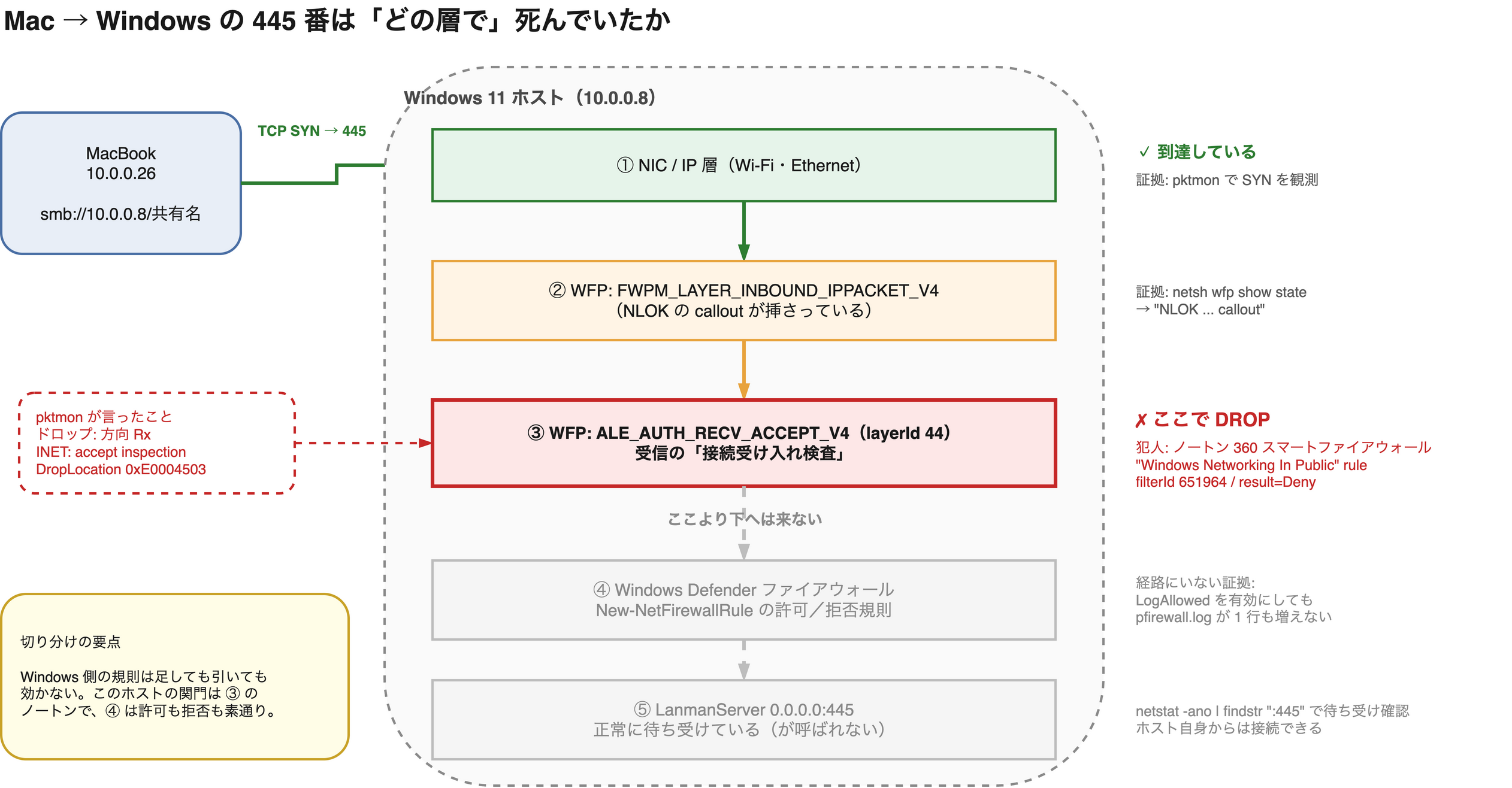
この図の要点は、関門が Windows Defender ファイアウォールより手前にあることだ。だから Windows 側で規則を足しても引いても効かず、許可ログも 1 行も出なかった。罠その 2 の「ログが空」は、この構造の裏返しにすぎなかった。
決定打 2: どのフィルタが落としたのかを名指しする
WFP は「どのフィルタが落としたか」を ID 付きで記録している。
netsh wfp show netevents file=netevents.xml出てきた XML から該当イベントを拾う。
<type>FWPM_NET_EVENT_TYPE_PUBLIC_CLASSIFY_DROP</type>
<localPort>445</localPort>
<remoteAddrV4>10.0.0.26</remoteAddrV4>
<filterId>651964</filterId>
<layerId>44</layerId>            <!-- ALE_AUTH_RECV_ACCEPT_V4 -->
filterId が分かれば、フィルタ一覧から正体を引ける。
netsh wfp show filters file=filters.xmlname: "Windows Networking In Public" rule, result=Deny
layerKey: FWPM_LAYER_ALE_AUTH_RECV_ACCEPT_V4
providerKey: {b0689775-...}
条件: FWPM_CONDITION_IP_LOCAL_PORT = 445提供元 GUID を状態ダンプで引くと、記述に NLOK(NortonLifeLock)と出た。
netsh wfp show state file=wfpstate.xml
# → "NLOK FWPM_LAYER_INBOUND_IPPACKET_V4 callout"
登録セキュリティ製品も確認。
Get-CimInstance -Namespace root/SecurityCenter2 -ClassName FirewallProduct |
  Select-Object displayName        # → ノートン 360
犯人はノートン 360 のスマートファイアウォール。ネットワークを「パブリック」と判定しているあいだ、Windows ネットワーキング(445)の受信を拒否する規則が効いていた。
直し方
ノートン 360 → 設定 → 機能 → スマートファイアウォール → 「ネットワーク」タブ → 接続中のネットワークを 「パブリック」から「プライベート」へ。
効いたかどうかは画面ではなくフィルタの実体で確認した。
netsh wfp show filters file=filters2.xml
# 変更前: "Windows Networking In Public" rule, result=Deny  → 4 本
# 変更後: 0 本
この直後、Mac の Finder はログインダイアログを出した。= TCP も SMB ネゴシエーションも通ったということ。
おまけ: Entra ID 参加の端末は SMB 認証で詰まる
繋がったあと、今度は認証で弾かれた。ドメイン\ユーザー名 でも UPN(メールアドレス形式)でも通らない。
whoami /upn
dsregcmd /status | findstr "AzureAdJoined DomainJoined"
# AzureAdJoined : YES / DomainJoined : NO
Entra ID 参加のみ(オンプレ AD 非参加)の端末は、SMB のパスワード認証を通せないことがある。共有専用のローカル標準アカウントを作るのが手っ取り早い。
$sec = Read-Host "共有用パスワード" -AsSecureString
New-LocalUser -Name shareuser -Password $sec -PasswordNeverExpires -UserMayNotChangePassword
Add-LocalGroupMember -Group (Get-LocalGroup -SID S-1-5-32-545).Name -Member shareuser  # Users のみ

$dir = 'C:\Users\<user>\FromMac'
New-Item -ItemType Directory -Path $dir -Force | Out-Null
icacls $dir /grant "shareuser:(OI)(CI)M"
New-SmbShare -Name frommac -Path $dir -FullAccess "$env:COMPUTERNAME\shareuser"ユーザープロファイル全体ではなく受け取り用フォルダだけを共有し、そのアカウントには管理者権限を与えない。これで Mac の Finder から smb://<WindowsのIP>/frommac に繋がった。
なお WSL を networkingMode=mirrored で動かしている環境では、ホストと WSL がアドレスを共有するため、こうした疎通確認の解釈がずれやすい。WSL 絡みで「動くはずのものが動かない」ときの切り分けについては Orca から WSL2 へ SSH — Node.js not found on remote host の原因は ~/.bashrc の早期 return にも別のパターンを書いた。
続き: 共有を通した代償 — 別のポートの防御まで同時に外れていた
ここからが、この一件でいちばん実務的に効いた話。
「プライベートにする」は 445 だけを開ける操作ではない
上で、ノートンのネットワーク分類を パブリック → プライベート に変えて共有を通した。その直後、同じ LAN の Mac から全ポートを一通り測り直したところ、こうなっていた。
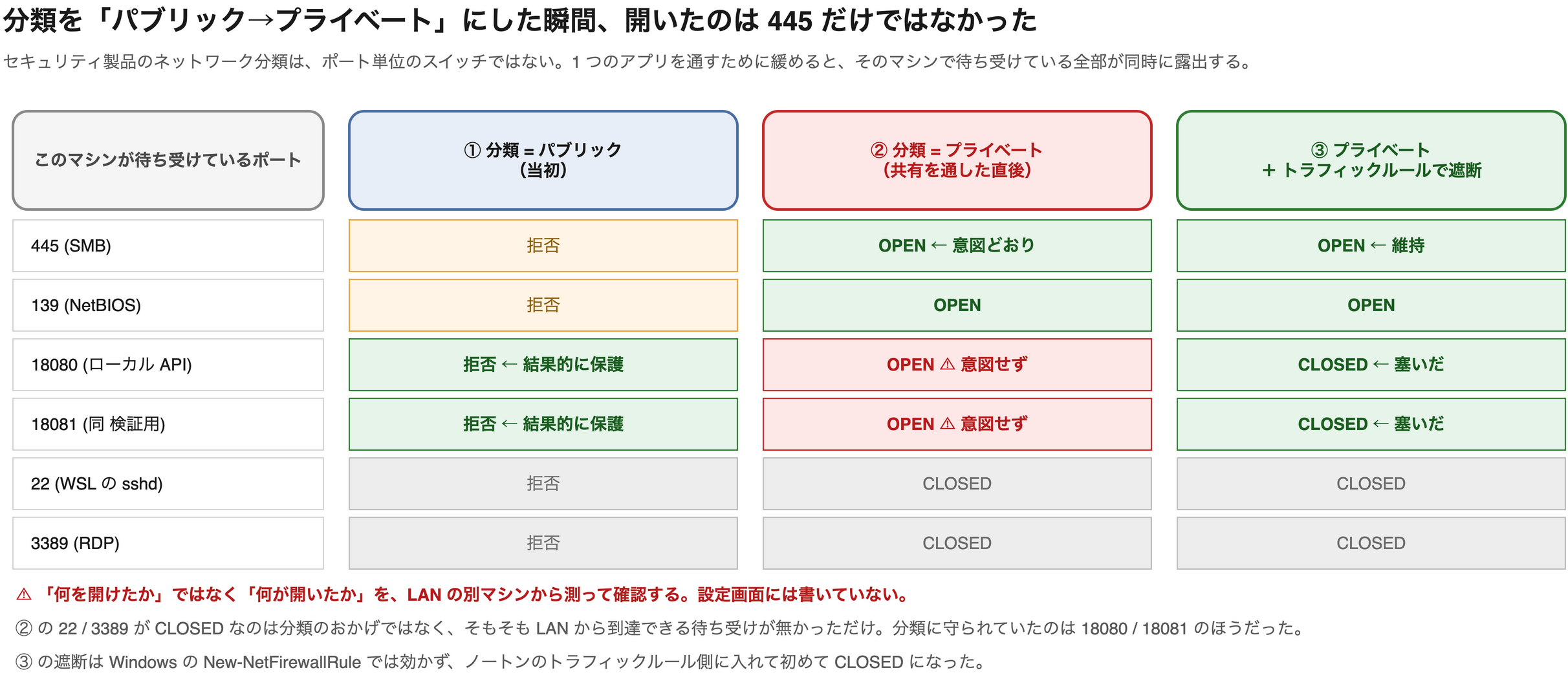
このマシンには、0.0.0.0:18080 で待ち受けるローカル API サーバが常駐していた。**ノートンが「パブリック」として受信を拒否していたあいだ、それも一緒に守られていた。**分類を緩めた瞬間、守られていたのは 445 だけではなかったことが分かった。
⚠️ **セキュリティ製品のネットワーク分類は、ポート単位のスイッチではない。**1 つのアプリを通すために分類を緩めると、そのマシンで待ち受けている全部が同時に露出する。「何を開けたか」ではなく「何が開いたか」を、外から測って確認する必要がある。
なお図の ② で 22 と 3389 が CLOSED なのは、分類のおかげではない。そもそも LAN から到達できる待ち受けが無かっただけだ。分類に守られていたのは 18080 / 18081 のほうだった。「たまたま閉じていた」と「守られていた」を区別しないと、次に分類が変わったときに同じことが起きる。
Windows のブロック規則は効かなかった
まず Windows ファイアウォールで塞ごうとした。
New-NetFirewallRule -Name 'Block-App-In' -Direction Inbound -Protocol TCP `
  -LocalPort 18080,18081 -RemoteAddress LocalSubnet -Action Block -Profile Any -Enabled True
規則は ActiveStore にも載った。それでも Mac からは OPEN のままだった。
前半で分かっていたこと(許可ログを有効にしても pfirewall.log が 1 行も増えない = Windows ファイアウォールがこの経路にいない)が、ここで遮断側でも裏付けられた形になる。このマシンの関門はノートンであり、Windows 側の規則は許可も拒否も素通りする。
遮断もノートン側で入れる
ノートン 360 → 設定 → スマートファイアウォール → 「トラフィックルール」タブ → ルールを 2 本追加(ポートごとに 1 本)。
| 項目 | 選択 |
|---|---|
| 処理 | ブロック |
| 方向 | インバウンド(受信) |
| 対象 | すべて |
| プロトコル / ポート | TCP / 18080、18081 |
⚠️ 対象を「ローカル」「プライベート」に絞らず**「すべて」**にした。理由は単純で、この一件そのものが「分類が変わった瞬間に防御が外れる」実例だったから。分類に依存しない指定にしておく。
⚠️ ノートンのトラフィックルールは上から順に評価されるので、追加したルールが既定の許可ルールより上にある必要がある。
効果は必ず両側から測る
塞いだあと、壊していないことと塞げたことを別々に測った。
# 1) 本来の利用経路(このマシン自身から)が生きているか
curl -o /dev/null -w "%{http_code}\n" http://localhost:18080/...   # → 401(=応答している)
# 2) LAN の他機からは塞がったか(Mac 側で実行)
nc -z -G 3 -w 3 <WindowsのIP> 18080 && echo OPEN || echo CLOSED # → CLOSED
nc -z -G 3 -w 3 <WindowsのIP> 445 && echo OPEN || echo CLOSED # → OPEN(共有は維持)結果:
| ポート | 対処前 | 対処後 |
|---|---|---|
| 18080 / 18081 | OPEN | CLOSED |
| 445 / 139 | OPEN | OPEN(意図どおり維持) |
| ローカルからの API 利用 | 401 応答 | 401 応答(無傷) |
⚠️ 「規則を作った」を「効いた」の証拠にしない。 今回まさに、規則が正しく登録されたのに 1 ミリも効いていないケースを踏んでいる。塞いだら外から測る。壊していないかも測る。
Mac 側のチェックを共有フォルダに置いておくと楽
共有が通ったあとは、チェック用のスクリプトを共有フォルダそのものに置くのが手っ取り早かった。Mac で実行 → 結果を同じフォルダに書き出す → Windows 側からそのまま読める。
#!/usr/bin/env bash
WIN_IP="${WIN_IP:-<WindowsのIP>}"
DIR="$(cd "$(dirname "${BASH_SOURCE[0]}")" && pwd)"
{
  for i in en0 en1; do ip="$(ipconfig getifaddr "$i" 2>/dev/null)"; [ -n "$ip" ] && echo "$i : $ip"; done
  for p in 445 139 18080 18081 22 3389; do
    if nc -z -G 3 -w 3 "$WIN_IP" "$p" >/dev/null 2>&1; then echo "$p : OPEN"; else echo "$p : CLOSED"; fi
  done
  smbutil view "//<user>@$WIN_IP" 2>&1
} | tee "$DIR/result-from-mac.txt"
学んだこと
- 「コマンドが成功した」と「設定が効いた」は別。 変更したら必ず読み直す。セキュリティ製品が入っていると、Windows 側の設定変更が黙って無視されることがある。
- タイムアウトと接続拒否は違う。
refusedなら相手まで届いている。タイムアウトは「届いていない」か「黙って捨てられた」のどちらかで、そこを先に切り分ける。 - ログが空なのも情報。 許可ログまで有効にして 1 行も出ないなら、そのファイアウォールは経路にいない。
- 推測を重ねる前に
pktmon。 パケットが届いているかどうかで、疑う範囲が半分に減る。 - WFP は「誰が落としたか」を教えてくれる。
netsh wfp show netevents→filterId→netsh wfp show filtersの 3 手で、拒否したフィルタを名前で特定できる。 - 「自分から見えない」を「誰からも見えない」と書かない。 WSL のミラーモードのようにアドレスを共有している環境では、自分からの疎通テストが LAN の疎通テストになっていないことがある。別の実機から測るまでは「未測定」であって「不通」ではない。
- 分類を緩めるときは、緩めた後に外から全ポートを測る。 開けたかったポート以外に何が開いたかは、設定画面には書いていない。
- セキュリティ製品が入っている Windows では、
New-NetFirewallRuleは「効くとは限らない」。 許可も拒否も素通りすることがある。効果は必ず別マシンから確認する。 - 遮断を入れたら「壊していないこと」も測る。 塞ぐ側だけ確認して、本来の利用経路を切ってしまうのが最悪の結末。両方測って初めて完了と言える。
使ったコマンドまとめ
| 目的 | コマンド |
|---|---|
| 共有の確認 | Get-SmbShare / Get-SmbShareAccess |
| SMB サーバの確認 | Get-Service LanmanServer / Get-SmbServerConfiguration |
| 待ち受けの確認 | netstat -ano | findstr ":445" |
| 規則が実適用か | Get-NetFirewallRule -PolicyStore ActiveStore |
| パケットを見る | pktmon filter add -p 445 → pktmon start --capture --comp all → pktmon etl2txt |
| 落としたフィルタの ID | netsh wfp show netevents |
| フィルタの正体 | netsh wfp show filters / netsh wfp show state |
| 導入製品 | Get-CimInstance -Namespace root/SecurityCenter2 -ClassName FirewallProduct |
| 参加状態 | dsregcmd /status / whoami /upn |
| 外からポートを測る | nc -z -G 3 -w 3 <IP> <port> / smbutil view |