Docker をやさしく理解する
Docker は WordPress のような Web サービスを 自分の PC で安全に動かす ための仕組みです。普段 Web 制作や IT の現場で耳にする言葉が出てきますが、専門知識がなくても使える ように、ここで全体像を整理します。
このページの読みかた
最初から最後まで読まなくても大丈夫です。「Docker って結局なに?」が分かる 「ひとことで言うと」 と、よく聞く言葉が出てくる 「用語」 だけ押さえれば、各事例ページに戻って作業を進められます。
ひとことで言うと
Docker は、自分の PC の中に「使いたいときだけ動かせる、独立した小さい PC」を作れる仕組み です。
- WordPress、データベース、メールサーバーなど、動かすのが面倒なソフト を一発で立ち上げられる
- 自分の PC を 汚さない(不要になったら丸ごと消せる)
- どの PC でも 同じ環境 が再現できる(同僚や別の PC でも同じ動き)
たとえば、xserver で動いている WordPress を そっくりそのまま 自分の PC で動かせる、というのが Docker でできることです。
なぜ必要なのか
WordPress を自分の PC で動かそうとすると、本来なら次のソフトをすべて入れる必要があります。
- Web サーバー(Apache または Nginx)
- PHP(決まったバージョン)
- MySQL または MariaDB(データベース)
- WordPress 本体
これを 1 つずつインストールしていくと、
- バージョンの組み合わせで動かないことがある
- 自分の PC の他の作業と 干渉 することがある
- 不要になったときに きれいに消すのが難しい
という問題が起きます。Docker を使うと、上記をまとめて 隔離された箱 に入れて動かせるので、これらの面倒ごとがなくなります。
比喩で理解する
Docker を 「家具付きの貸しアパート」 だと思ってください。
| 普通の方法 | Docker |
|---|---|
| 自分の家に、机・椅子・ベッドを買って組み立てる | アパートを借りる → 部屋には最初から家具が揃っている |
| 引っ越すときに全部処分するのが大変 | 鍵を返せば終わり(自分の持ち物には何も残らない) |
| 別の家でも同じ環境にしたければ、同じ家具を買い直す | 同じ間取りのアパートをもう 1 つ借りるだけ |
「家具付きアパート」が コンテナ、「アパートの間取り図」が イメージ です(次の用語を参照)。
よく出てくる用語
Docker Desktop / OrbStack
PC にインストールする 本体アプリ。これが起動していないと Docker は動きません。
- Windows: 標準は Docker Desktop(タスクトレイにクジラのアイコン)
- macOS: 標準は Docker Desktop だが、軽量で高速な OrbStack も人気(後述)
どちらを選んでも docker コマンドの使い方は同じです。
コンテナ(Container)
実際に動いている 小さい PC のこと。WordPress 用のコンテナ、データベース用のコンテナ、というように 役割ごとに 1 つずつ 立ち上げて使います。
イメージ(Image)
コンテナの 設計図 / レシピ。「WordPress 6.5 が入っていて、こういう設定で動く」という型を表します。
レシピ(イメージ)から料理(コンテナ)を作る関係です。同じイメージから何個でもコンテナを起動できます。
ボリューム(Volume)
コンテナの 外側に保管されるデータ置き場。コンテナ自体は消えても、ボリュームに保存したデータ(記事や画像)は残るので、安心して使えます。
docker-compose.yml
「WordPress と MariaDB を同時に立ち上げて、こうつなぐ」という 設計をまとめて書いたファイル。これがあれば、docker compose up ひとつで全部が起動します。
WordPress の事例で扱うのは主にこの docker-compose.yml です。中身は Claude Code が作ってくれます。
基本コマンド(覚えなくて OK)
Claude Code に「stage を起動してください」と頼めばすべて代わりにやってくれますが、参考までに紹介します。
| やりたいこと | コマンド |
|---|---|
| 起動 | docker compose up -d |
| 停止 | docker compose down |
| ログを見る | docker compose logs -f |
| 動いているコンテナ一覧 | docker ps |
-d は「バックグラウンドで動かす」という意味です。これがないとターミナルが占有されてしまいます。
よくある誤解と Q&A
Q. Docker Desktop / OrbStack を起動 = WordPress が動く?
いいえ。Docker Desktop(または OrbStack)は 箱を作る土台 で、WordPress を動かすには 追加でコンテナを起動 する必要があります(docker compose up -d)。
Q. PC を再起動したらどうなる?
コンテナは止まります。Docker Desktop / OrbStack を再起動した後、もう一度 docker compose up -d を実行(または Claude Code に頼む)してください。データはボリュームに残っているので消えません。
Q. 不要になったら?
docker compose down でコンテナを止めて、Docker Desktop / OrbStack をアンインストールすれば、PC からほぼ何も残りません。自分の PC の他の作業は何の影響も受けません。
Q. PC が重くなる?
Docker Desktop が動いている間は、それなりにメモリを使います。WordPress 程度なら問題ありませんが、PC のスペックが低い場合は 使い終わったら停止する 習慣をつけると快適です。
なお、macOS では OrbStack を使うとかなり軽くなります(次の「インストール」セクション参照)。
Q. xserver の本番に影響する?
ありません。Docker は 完全に自分の PC の中だけ で動いていて、xserver や本番サイトには一切触りません。安心して試せます。
インストール
Docker を動かすためのアプリには、いくつか選択肢があります。macOS では OrbStack、Windows では Docker Desktop が標準的なおすすめです。
macOS:OrbStack を推奨
OrbStack は Mac 専用に作られた Docker 環境です。Docker Desktop に対して次のような利点があります。
| Docker Desktop for Mac | OrbStack | |
|---|---|---|
| メモリ消費 | 多い(数 GB 占有することも) | 少ない(バックグラウンドでもごくわずか) |
| 起動の速さ | 数十秒 | 数秒 |
| バッテリー消費 | やや多い | 少ない |
| Apple Silicon 対応 | 対応済み | ネイティブ |
| 互換性 | Docker 本家 | Docker コマンドはそのまま使える |
| 無料利用範囲 | 個人・小規模事業者は無料 | 個人利用は無料(業務利用は有償) |
docker compose up -d などのコマンドは OrbStack でもそのまま動きます。事例のページに出てくるコマンドは書き換える必要がありません。
インストール手順
- https://orbstack.dev/ を開いて「Download」をクリック
- ダウンロードした
OrbStack.dmgを開いて、OrbStack.appを「Applications」フォルダにドラッグ OrbStack.appを起動 → 初回セットアップ画面で「Docker」を選択- メニューバーに OrbStack のアイコンが出れば準備完了
ターミナルで動作確認:
Docker version 2X.X.X, ... のように表示されれば OK です。
業務で使う場合のライセンス
OrbStack は 個人利用は無料、会社の業務で使う場合は有償(年額・月額プラン)です。会社の Mac で WordPress を運用する用途では、ライセンス購入が必要になります。詳しくは OrbStack のライセンスページ を参照してください。
ライセンス購入が難しい場合は、Docker Desktop(次節)でも同じことができます。
Docker Desktop for Mac でも問題ありません
OrbStack のライセンスを購入できない、もしくは慣れた Docker Desktop を使いたい場合は、Docker Desktop for Mac でも同じ事例を進められます。手順は同じです。
Windows:Docker Desktop
Docker Desktop for Windows からダウンロードしてインストール。途中で「WSL 2 を有効にする」と聞かれたら、画面の指示に従って有効化します。
インストール後、タスクトレイの クジラのアイコン が起動していれば準備完了です。
Windows での全体像
Windows では、Docker Desktop が WSL2(Linux 仮想マシン) の中で Docker Engine を動かし、その上で WordPress / MariaDB のコンテナを起動します。ブラウザからは http://localhost:8080 でアクセスできます。
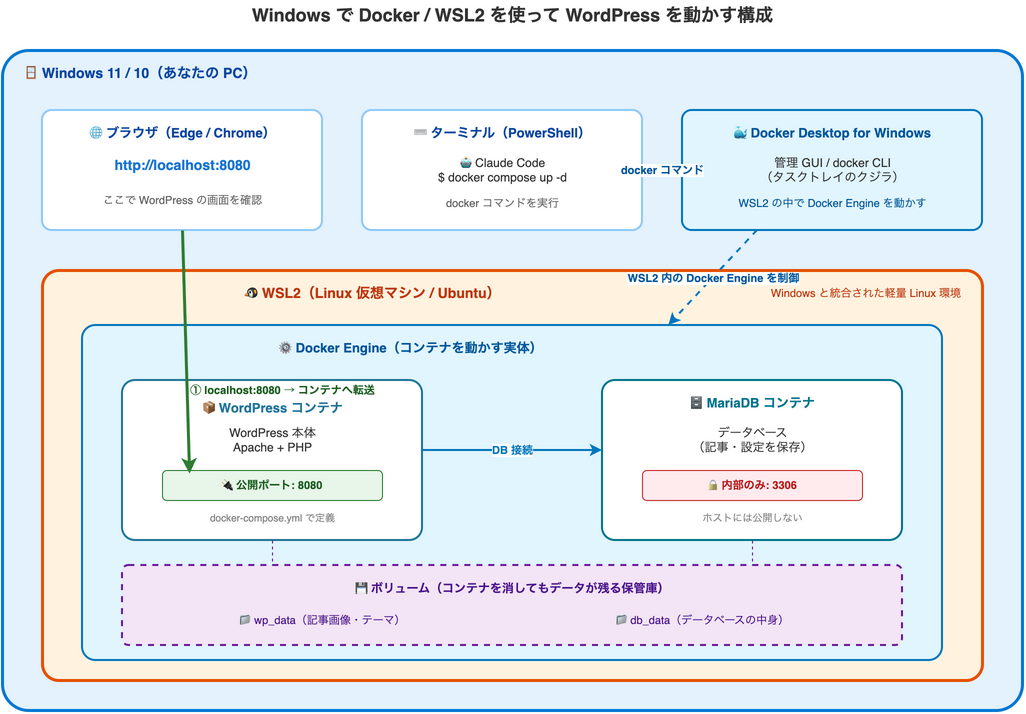
ポイントは次の 3 つだけ押さえれば十分です。
- Docker Desktop はあくまで 管理 GUI / CLI。実際にコンテナを動かしているのは WSL2 内の Docker Engine
- WordPress コンテナ(ポート 8080)と MariaDB コンテナ(DB 専用)が連携して動く
- ボリューム(
wp_data/db_data)にデータが残るので、コンテナを消してもデータは消えない
Windows のライセンス
Docker Desktop は、個人利用・小規模事業者(従業員 250 名未満かつ年商 1000 万ドル未満)・教育用途・非商用 OSS は無料で利用できます。これを超える規模の企業で業務利用する場合は、有償の「Docker Business」サブスクリプションが必要です。
どこで使うか(事例へのリンク)
- WordPress (xserver) を Claude Code で管理 / 8. Docker で stage 環境 — 実際に Docker で WordPress の動作確認環境を立ち上げます
詰まりやすいエラーと対応
| エラー | 主な原因 | 対応 |
|---|---|---|
docker: command not found |
Docker Desktop / OrbStack が 未起動 または未インストール | アプリを起動。macOS は OrbStack.app または Docker.app、Windows は スタートメニューから「Docker Desktop」 |
Cannot connect to the Docker daemon |
アプリは起動しているがデーモンがまだ立ち上がっていない | クジラ / OrbStack のアイコンが「動作中」になるまで待ってから再実行 |
port is already allocated |
ポート 8080 を別のアプリが使用中 | docker-compose.yml のポートを "8081:80" のように変更し、ブラウザは http://localhost:8081 でアクセス |
http://localhost:8080 が真っ白 |
コンテナがまだ起動中、または内部エラー | 30 秒待ってリロード。改善しなければ docker compose logs -f のログを Claude Code に貼って相談 |
no space left on device |
Docker のディスク使用量が上限到達 | 不要コンテナ削除: docker system prune -a(消えてはいけないボリュームに注意) |
Apple Silicon Mac で image platform mismatch 警告 |
x86 用イメージを ARM Mac で動かしている | OrbStack は通常自動対応。気になる場合は docker-compose.yml に platform: linux/amd64 を追記 |
ここに無いエラーは、メッセージを そのまま Claude Code に貼り付けて相談するのが一番早いです。
Docker でこういうエラーが出ました。原因と直し方を教えてください。
事例ページ側の解決事例は 11. トラブルシュート に追加でまとめています。