モバイルからのリモートコントロール
「外出先のスマホから、自宅 PC で動いている Claude Code に続きを指示したい」—— そんなときに使うのが リモートコントロール(Remote Control) です。
PC で始めた作業を、ソファに座ったままスマホから、あるいは別のパソコンのブラウザから そのまま操作し続けられる 公式機能です。
この機能でできること
- PC で
claudeを起動したまま、外出先のスマホアプリから指示を送る - 会話は全デバイスでリアルタイム同期(PC・スマホ・ブラウザを行き来できる)
- 作業は常に自分の PC 上で動く ——ファイル・MCP サーバー・設定はそのまま使える
- 長い処理が終わったらスマホにプッシュ通知が届く
仕組み
クラウドにファイルがアップロードされるわけではありません。Claude Code はずっと自分の PC 上で動き続け、スマホやブラウザは「その画面をのぞく窓」になるイメージです。
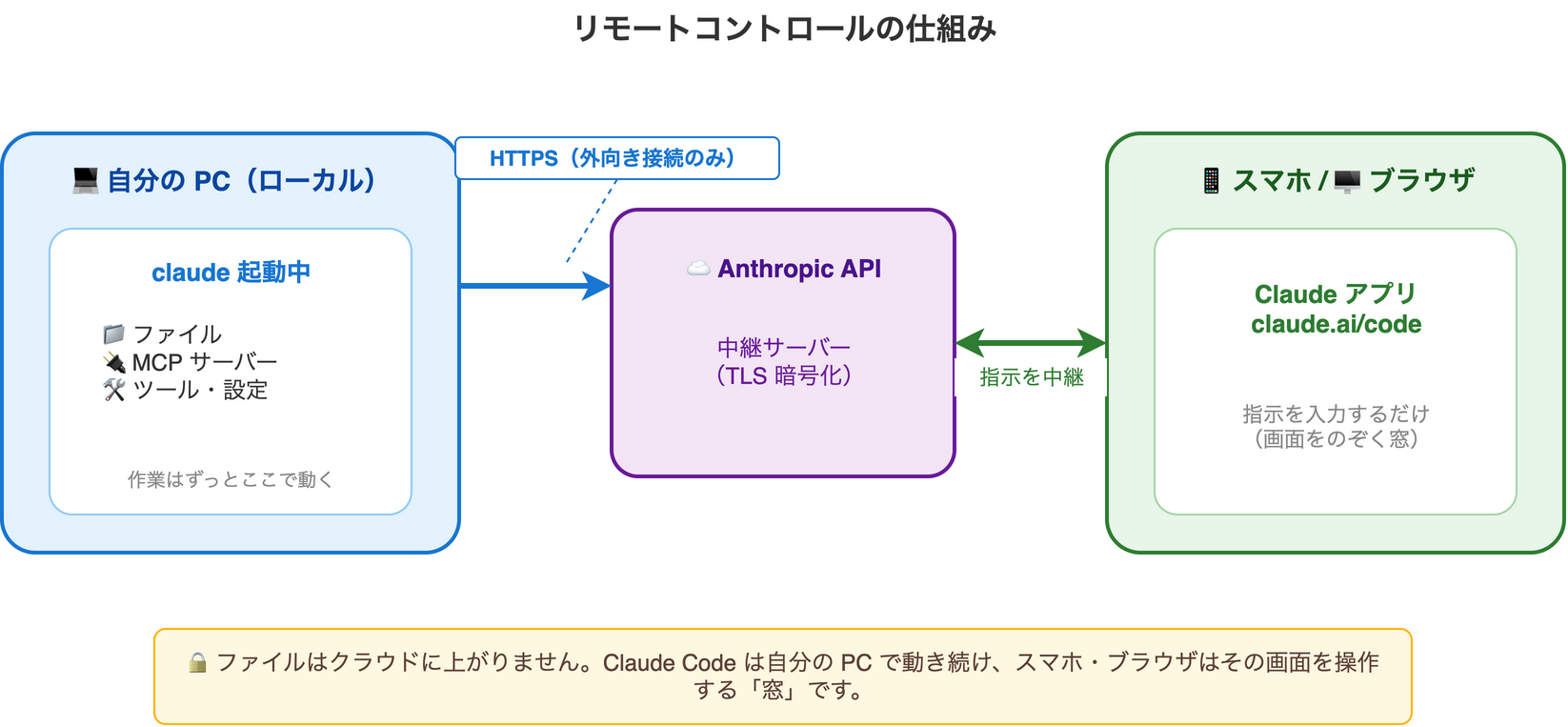
Claude Code on the Web との違い
似た機能に Claude Code on the Web がありますが、あちらは Anthropic のクラウド VM 上で動きます。手元のファイルにはアクセスできません。
一方リモートコントロールは 自分の PC 上で動くので、ローカルのファイルや設定をそのまま使えます。「いま手元でやっている作業を別端末から続けたい」ときはこちらです。
前提条件
| 項目 | 内容 |
|---|---|
| プラン | Pro / Max / Team / Enterprise(API キー認証は不可) |
| バージョン | Claude Code v2.1.51 以降(claude --version で確認) |
| ログイン | claude 起動後 /login で claude.ai アカウントにサインイン |
| ワークスペース信頼 | プロジェクトのフォルダで一度 claude を起動し、信頼ダイアログを承認しておく |
| スマホアプリ | iOS / Android の Claude アプリ |
Team / Enterprise の場合
Team / Enterprise プランでは初期状態で無効になっています。管理者が Claude Code 管理設定 で Remote Control トグルを有効化する必要があります。
また、この機能は現在 リサーチプレビュー として提供されています。
セットアップ
1. ログインを確認する
API キーではなく claude.ai アカウントでログインしている必要があります。
起動後、ログインしていなければ次を実行します。
API キーを使っている場合
環境変数に ANTHROPIC_API_KEY が設定されているとリモートコントロールは使えません。一度 unset してから /login でやり直してください。
2. スマホに Claude アプリを入れる
まだアプリを入れていなければ、Claude Code 内で次のコマンドを実行すると、ダウンロード用の QR コードが表示されます。
リモートコントロールを開始する
起動方法は 3 通りあります。用途に合わせて選んでください。
すでに Claude Code で作業中なら、その会話をそのまま引き継いで外でも続けられます。
名前を付けたいときは引数で指定できます(セッション一覧で見分けやすくなります)。
実行すると入力欄の下にリモートコントロール中を示すインジケーターが表示されます。これを選んで Enter を押すと、接続用の URL と QR コードが出てきます。
最初からリモート対応で起動したいときは --remote-control(短縮形 --rc)を付けます。PC でローカル入力しながら、同時に外からも操作できます。
名前も付けられます。
PC を「リモート接続待ち受け専用」にするモードです。ターミナルには接続用 URL が表示され、スペースキーを押すと QR コードが出ます。
複数セッションを同時に動かせるなど高度な使い方向けです。
| よく使うフラグ | 説明 |
|---|---|
--name "経理アプリ" |
セッションに名前を付ける |
--spawn worktree |
接続ごとに git worktree を分ける(同じファイルの競合を防ぐ) |
--sandbox |
ファイル・ネットワークを隔離する サンドボックス を有効化 |
毎回自動でリモート対応にする
/config を開き、Enable Remote Control for all sessions を true にすると、すべてのインタラクティブセッションで自動的にリモートコントロールが有効になります。
スマホ・ブラウザから接続する
リモートコントロールを開始すると、次のいずれかの方法で接続できます。
- QR コードをスキャンする ——ターミナルに表示された QR コードをスマホのカメラで読み取ると、Claude アプリでそのセッションが直接開きます。
- セッション URL を開く ——表示された URL を任意のブラウザで開くと、claude.ai/code 上でそのセッションにつながります。
- アプリ/Web のセッション一覧から探す ——Claude モバイルアプリ下部の Code タブ、または claude.ai/code を開き、名前でセッションを探します。オンラインのセッションは PC アイコンに緑のドット が付いています。
接続できたら、スマホの入力欄に日本語で指示を打つだけです。PC のターミナルにも同じ会話が流れていきます。
モバイル通知を設定する
リモートコントロール中、Claude は長い処理が終わったときやあなたの判断が必要になったときに、スマホへプッシュ通知を送れます。プロンプトに「テストが終わったら通知して」と書いて明示的に依頼することもできます。
必要バージョン
モバイルプッシュ通知には Claude Code v2.1.110 以降が必要です。
設定手順:
- スマホに iOS / Android の Claude アプリをインストール
- PC と同じアカウント・組織でサインイン
- OS の通知許可ダイアログを「許可」する
- PC のターミナルで
/configを開き、Push when Claude decides を有効化
通知が届かないとき
/configに No mobile registered と出る場合は、スマホで一度 Claude アプリを開くと通知トークンが更新されます。- iOS は「集中モード」や通知要約で遅延することがあります(設定 → 通知 → Claude)。
- Android はバッテリー最適化の対象から Claude アプリを外してください。
制限事項
| 制限 | 内容 |
|---|---|
| PC を起動し続ける必要がある | ターミナルを閉じたり claude を終了するとセッションも終わります |
| ネット切断は約 10 分まで | PC がネットに約 10 分以上つながらないとセッションがタイムアウトします(再度起動すれば復帰) |
| 一部コマンドは PC 専用 | /plugin や /resume などターミナルで選択画面を開くコマンドはスマホからは使えません。/compact /clear /context などテキスト出力のコマンドはスマホ・Web でも使えます |
| 1 プロセス 1 セッション | サーバーモード以外では、1 つの claude につきリモートセッションは 1 つです |
他の「離れた場所から使う」方法との比較
リモートコントロール以外にも、PC の前にいないときに Claude Code を動かす方法があります。目的に合わせて選びましょう。
| 方法 | きっかけ | Claude が動く場所 | 向いている用途 |
|---|---|---|---|
| リモートコントロール | claude.ai/code やスマホアプリから操作 | 自分の PC | 進行中の作業を別端末から続ける |
| Dispatch | スマホアプリからタスクを送信 | 自分の PC(Desktop アプリ) | 外出中に作業を丸ごと任せる |
| GitHub Actions | Issue / PR で @claude とメンション |
GitHub のクラウド | スマホの GitHub アプリから修正を依頼 |
| Channels | Telegram / Discord などからメッセージ | 自分の PC | チャットアプリ経由で指示・CI 失敗に反応 |
GitHub 連携を使えばアプリ不要
このプロジェクトのように GitHub で作業している場合、スマホの GitHub アプリで Issue や PR に @claude これを直して とコメントするだけで、GitHub Actions 経由で Claude に作業を任せられます(事前のワークフロー設定が必要)。
トラブルシューティング
| エラー / 症状 | 対処 |
|---|---|
Remote Control requires a claude.ai subscription |
API キーでログインしています。ANTHROPIC_API_KEY を unset し、claude auth login で claude.ai を選択 |
Remote Control requires a full-scope login token |
setup-token 等の長期トークンは不可。claude auth login でフルスコープのログインをやり直す |
Remote Control is not yet enabled for your account |
CLAUDE_CODE_USE_BEDROCK / _VERTEX など第三者プロバイダー設定があると使えません。unset して再試行 |
Remote Control is disabled by your organization's policy |
Team/Enterprise の管理者が未有効化、または API キー認証。/status で状態を確認 |
| セッションが見つからない | PC 側で claude が動き続けているか、同じアカウントでログインしているかを確認 |